
01. ログイン/新規登録画面へアクセスする
-

《「くらしID」マイポータルからアクセスする場合》
「ログイン/新規登録」をタップする。
(https://myportal.lcx.mitsubishielectric.co.jp/login) -

《MyMUアプリからアクセスする場合》
「ログインする」をタップする。 -

《霧ヶ峰REMOTEアプリからアクセスする場合》
「ログインする」をタップする。 -
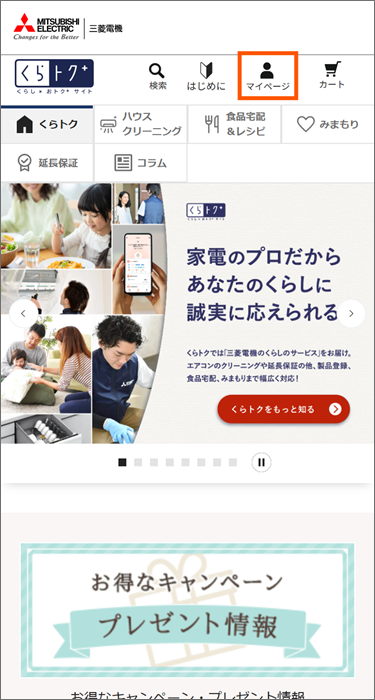
《くらし×おトク⁺サイトからアクセスする場合》
「マイページ」をタップする。 -
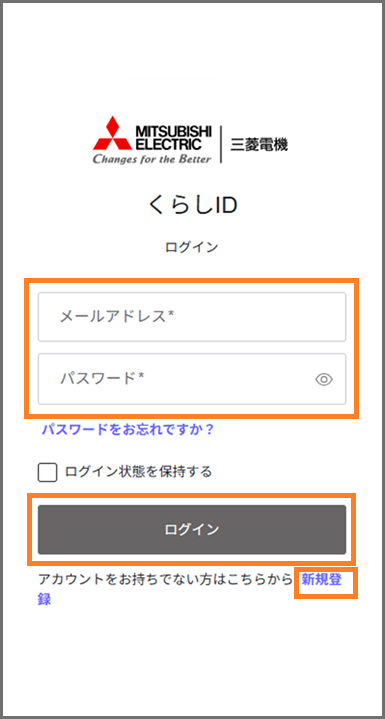
「くらしID」のログイン画面が表示されるので、【02.新規登録する】場合は、画面下部にある「新規登録」のリンクをタップする。【03.ログインする】場合は、メールアドレスとパスワードを入力して、「ログイン」をタップする。
-
「ログイン/新規登録」をタップする。
(https://myportal.lcx.mitsubishielectric.co.jp/login) -
「くらしID」のログイン画面が表示されるので、【02.新規登録する】場合は、画面下部にある「新規登録」のリンクをタップする。【03.ログインする】場合は、メールアドレスとパスワードを入力して、「ログイン」をタップする。


-
「ログインする」をタップする。
-
「くらしID」のログイン画面が表示されるので、【02.新規登録する】場合は、画面下部にある「新規登録」のリンクをタップする。【03.ログインする】場合は、メールアドレスとパスワードを入力して、「ログイン」をタップする。
-
「ログインする」をタップする。
-
「くらしID」のログイン画面が表示されるので、【02.新規登録する】場合は、画面下部にある「新規登録」のリンクをタップする。【03.ログインする】場合は、メールアドレスとパスワードを入力して、「ログイン」をタップする。
-
「マイページ」をタップする。
-
「くらしID」のログイン画面が表示されるので、【02.新規登録する】場合は、画面下部にある「新規登録」のリンクをタップする。【03.ログインする】場合は、メールアドレスとパスワードを入力して、「ログイン」をタップする。
02. 新規登録する
-
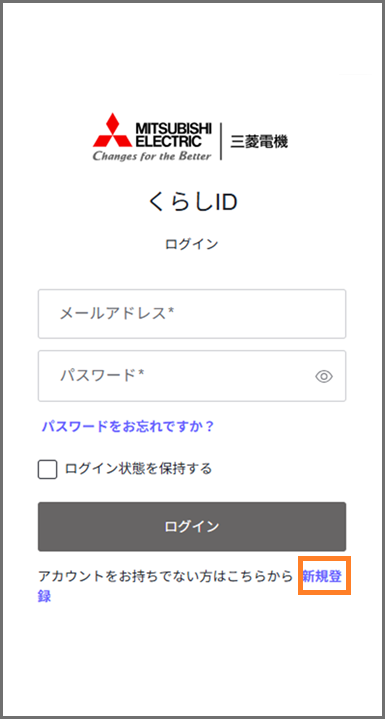
画面下部にある「新規登録」リンクをタップする。
-
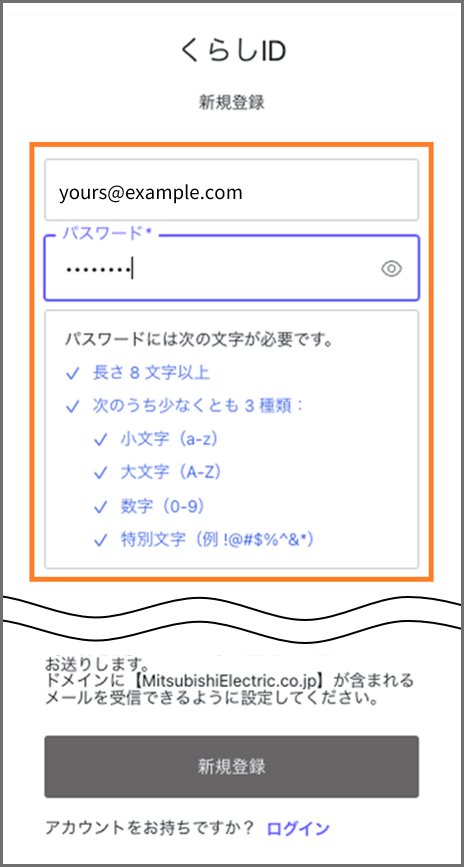
メールアドレスとパスワードを入力してください。
※パスワードは、大文字、小文字、数字、記号のうち3種類以上を使用して8~72文字にてお願いします。 -
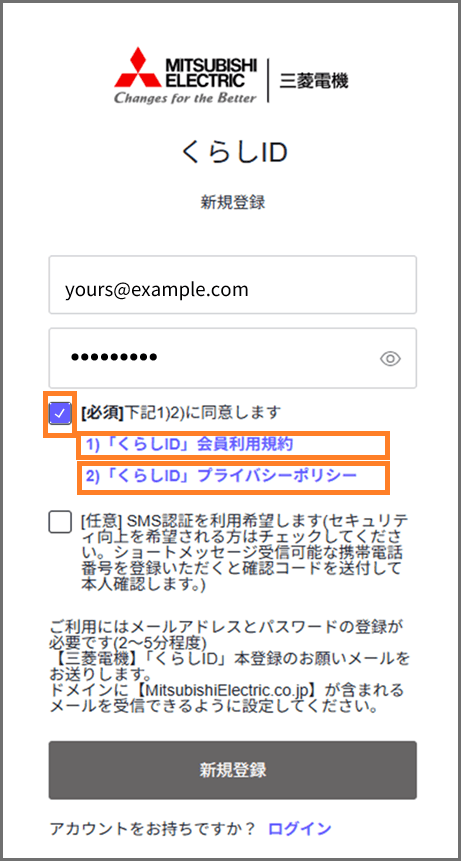
会員利用規約とプライバシーポリシーを確認して、【必須】のチェックボックスにチェックを入れる。
-
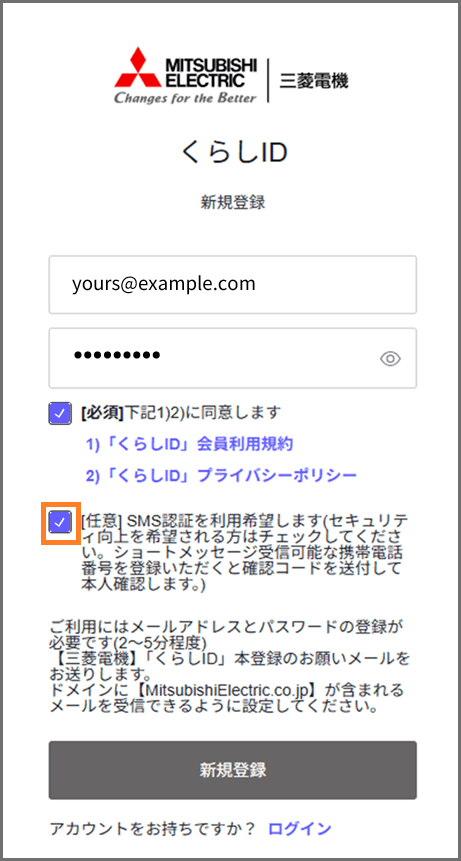
SMS認証を利用する場合は、【任意】のチェックボックスにもチェックを入れる。
-
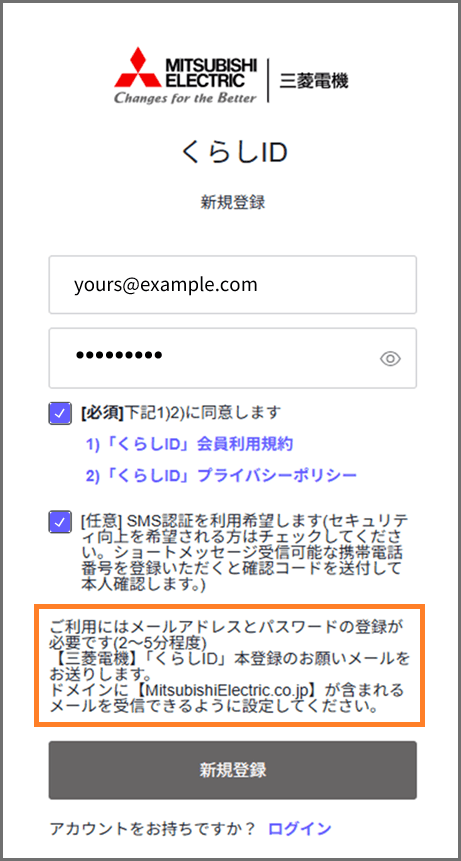
登録手続きに必要なメールを受け取るため、ドメインに【MitsubishiElectric.co.jp】が含まれるメールを受信できるように設定する。
-
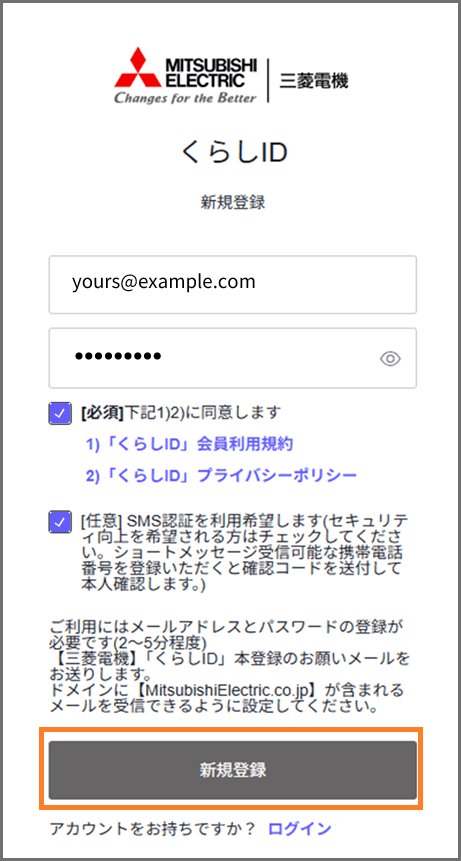
「新規登録」をタップする。
-
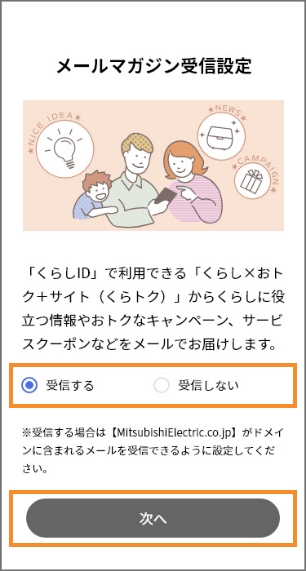
メールマガジン受信設定で「受信する」または「受信しない」を選択して、「次へ」をタップする。
-

メールマガジン受信設定の内容を確認して、「設定する」をタップする。
-

仮登録され、メールアドレス確認メールが送信される。
※メールを受信できない場合は【よくあるご質問】(https://notice.lcx.mitsubishielectric.co.jp/documents/faq.html)をご参照ください。 -
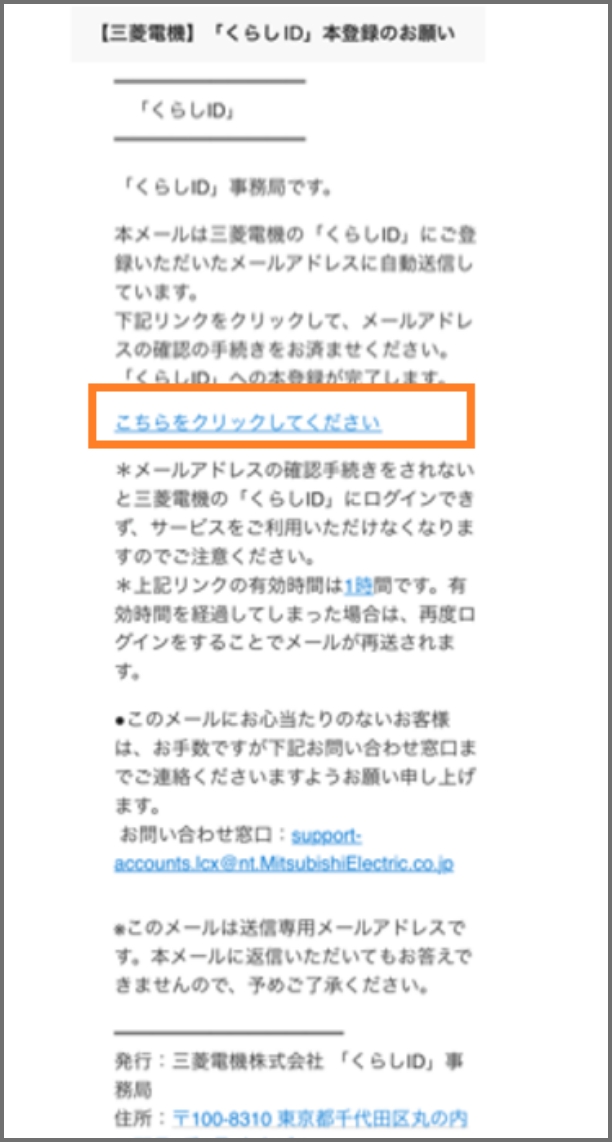
送信されたメールを開き、「こちらをクリックしてください」をタップする。
※リンクの有効期限はメール送信後1時間です。有効時間を経過してしまった場合は、【03.ログインする】の操作を再度行ってください。 -
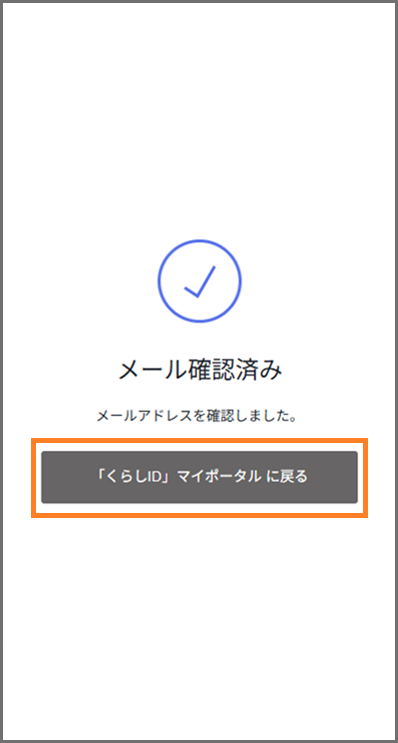
「メール確認済み」が表示されて新規登録が完了したら、表示されたリンクをタップする。新規登録したアプリへのリンクが表示されます。
※図は「くらしID」マイポータルで新規登録した場合。 -
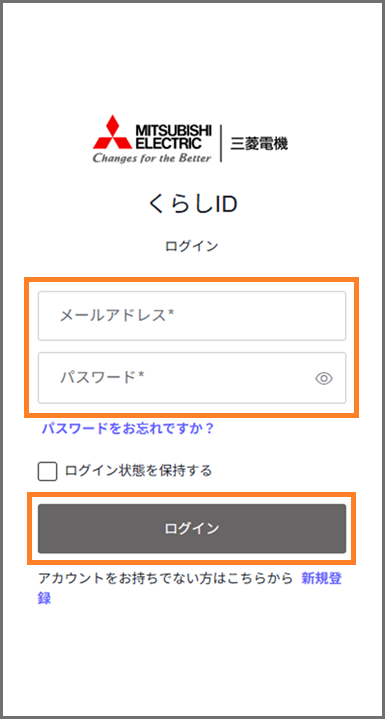
「くらしID」ログイン画面が表示されるので、メールアドレスとパスワードを入力して、「ログイン」をタップし、ログインする。
操作方法は【03.ログインする】を参照ください。《「くらしID」マイポータル以外で新規登録した場合》
「くらしID」ログイン画面が表示されている場合、ログインしてください。
「「くらしID」を仮登録しました」の画面が表示されている場合、左上の「完了」を押してください。
新規登録をしたサイト、アプリへ戻ります。
各サイト、アプリの取扱説明書等を参照ください。 -
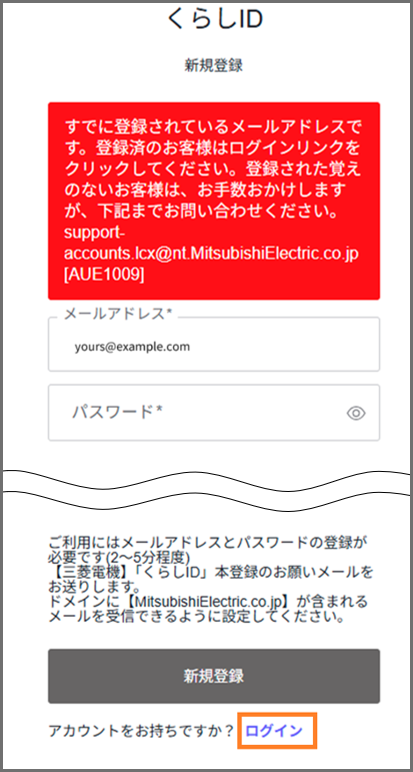
《新規登録エラー[AUE1009]が表示された場合》
「くらし×おトク⁺サイト」、「MyMU」、「霧ヶ峰REMOTE」を既にご利用いただいている場合は、新規登録の必要はありません。画面下部にある「ログイン」リンクをタップいただき、ログイン画面にて、ご利用中のメールアドレスとパスワードで【03.ログインする】の操作を行ってください。
-
画面下部にある「新規登録」リンクをタップする。
-
メールアドレスとパスワードを入力してください。
※パスワードは、大文字、小文字、数字、記号のうち3種類以上を使用して8~72文字にてお願いします。 -
会員利用規約とプライバシーポリシーを確認して、【必須】のチェックボックスにチェックを入れる。
-
SMS認証を利用する場合は、【任意】のチェックボックスにもチェックを入れる。
-
登録手続きに必要なメールを受け取るため、ドメインに【MitsubishiElectric.co.jp】が含まれるメールを受信できるように設定する。
-
「新規登録」をタップする。
-
メールマガジン受信設定で「受信する」または「受信しない」を選択して、「次へ」をタップする。
-
メールマガジン受信設定の内容を確認して、「設定する」をタップする。
-
仮登録され、メールアドレス確認メールが送信される。
※メールを受信できない場合は【よくあるご質問】(https://notice.lcx.mitsubishielectric.co.jp/documents/faq.html)をご参照ください。 -
送信されたメールを開き、「こちらをクリックしてください」をタップする。
※リンクの有効期限はメール送信後1時間です。有効時間を経過してしまった場合は、【03.ログインする】の操作を再度行ってください。 -
「メール確認済み」が表示されて新規登録が完了したら、表示されたリンクをタップする。新規登録したアプリへのリンクが表示されます。
※図は「くらしID」マイポータルで新規登録した場合。 -
「くらしID」ログイン画面が表示されるので、メールアドレスとパスワードを入力して、「ログイン」をタップし、ログインする。
操作方法は【03.ログインする】を参照ください。《「くらしID」マイポータル以外で新規登録した場合》
「くらしID」ログイン画面が表示されている場合、ログインしてください。
「「くらしID」を仮登録しました」の画面が表示されている場合、左上の「完了」を押してください。
新規登録をしたサイト、アプリへ戻ります。
各サイト、アプリの取扱説明書等を参照ください。
-
《新規登録エラー[AUE1009]が表示された場合》
「くらし×おトク⁺サイト」、「MyMU」、「霧ヶ峰REMOTE」を既にご利用いただいている場合は、新規登録の必要はありません。画面下部にある「ログイン」リンクをタップいただき、ログイン画面にて、ご利用中のメールアドレスとパスワードで【03.ログインする】の操作を行ってください。
03. ログインする
-
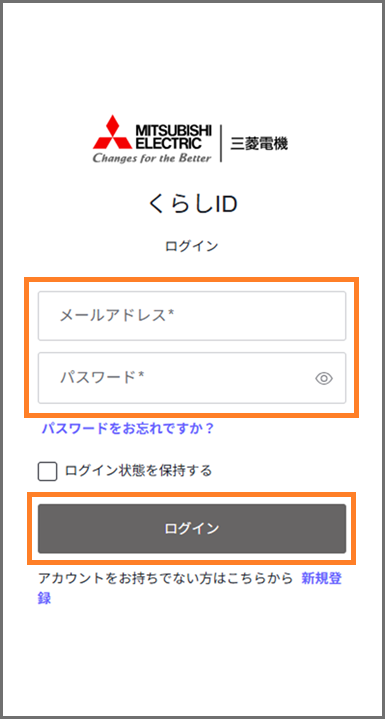
メールアドレス、パスワードを入力して「ログイン」をタップする。
-
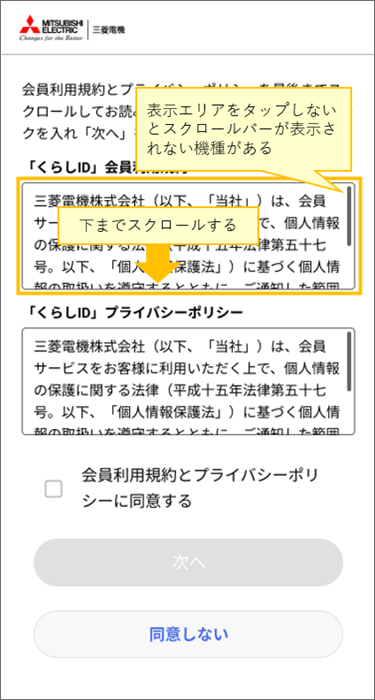
《新規登録後の初回ログイン時、または、規約やポリシーの改定時》
会員利用規約の表示エリアをタップすると、スクロールバーが表示される。
そのエリアを下までスクロールして、内容を確認する。
※ご使用の端末によっては、表示エリアをタップしなければ、スクロールバーが表示されないことがあります。 -
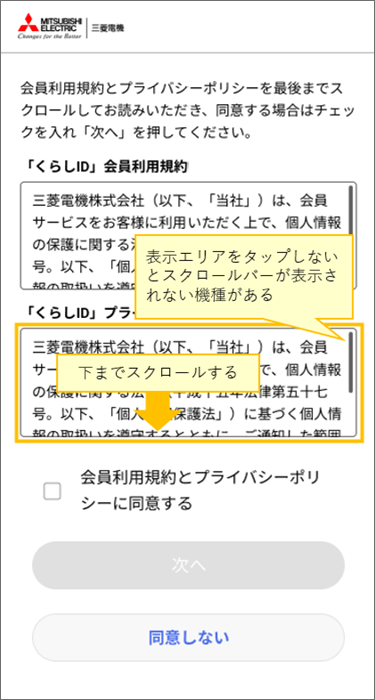
《新規登録後の初回ログイン時、または、規約やポリシーの改定時》
プライバシーポリシーの表示エリアをタップすると、スクロールバーが表示される。
そのエリアを下までスクロールして、内容を確認する。
※ご使用の端末によっては、表示エリアをタップしなければ、スクロールバーが表示されないことがあります。 -
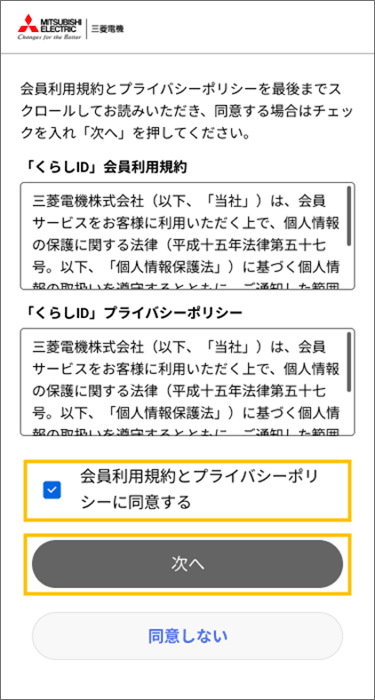
《新規登録後の初回ログイン時、または、規約やポリシーの改定時》
同意する場合はチェックボックスにチェックを入れると次のページへ進むためのボタンがアクティブになるので、タップして次の画面へ進む。
-
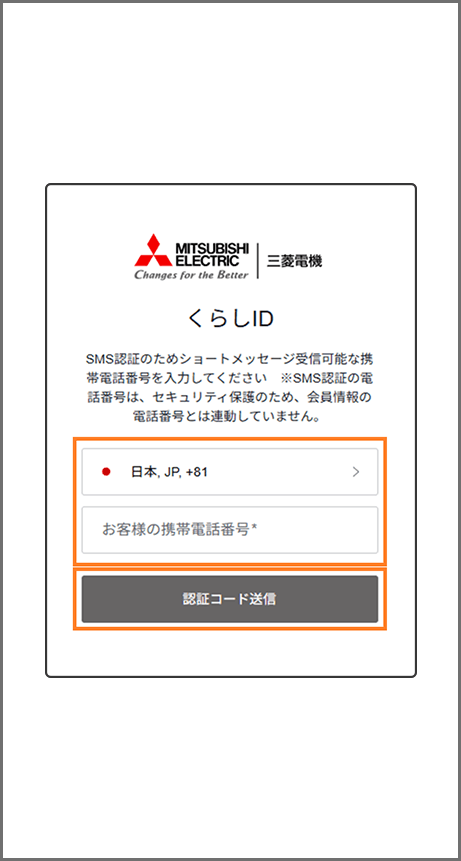
《SMS認証を使用する設定にされた方のみ》
国コードで日本(+81)を選択して、携帯電話番号を入力して「認証コード送信」をタップする。
-
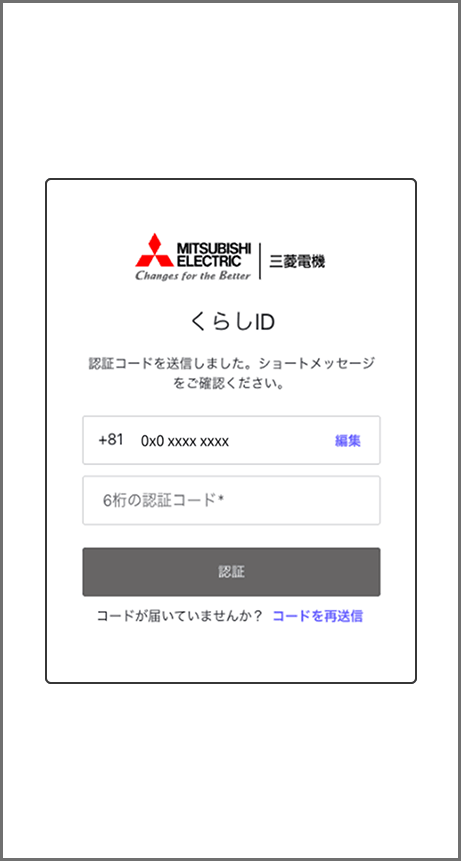
《SMS認証を使用する設定にされた方のみ》
入力した携帯電話番号にショートメッセージが送信される。
※ショートメッセージを受信できない場合は【よくあるご質問】をご参照ください。 -
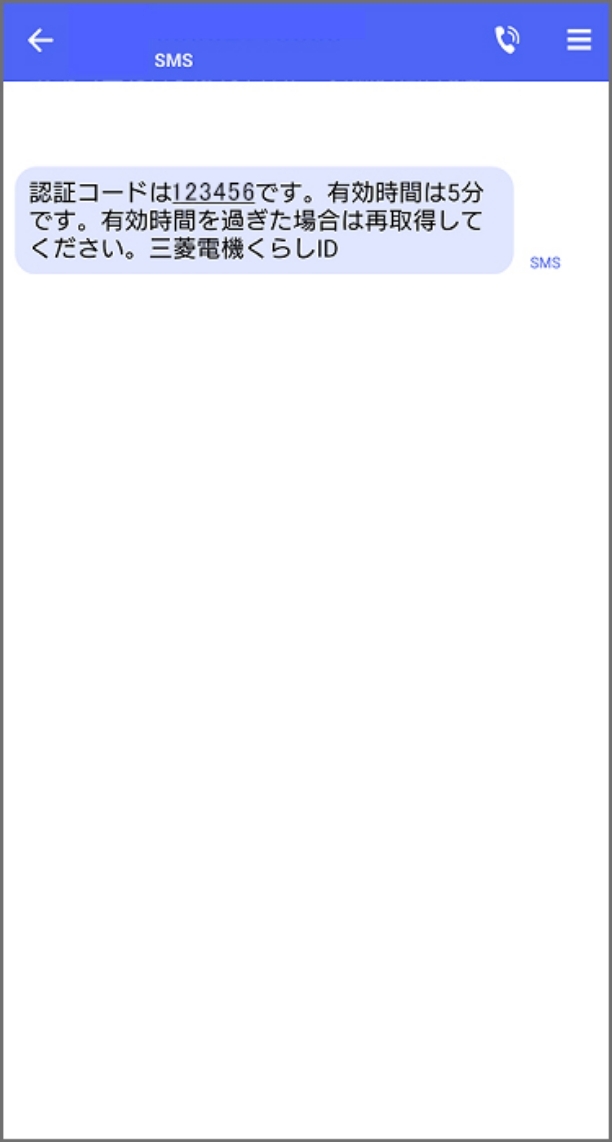
《SMS認証を使用する設定にされた方のみ》
送信されたショートメッセージを開く。
※認証コードの有効期限はショートメッセージ送信後5分です。有効期限を経過してしまった場合は、先ほど認証コードを送信した画面にある「コードを再送信」というリンクをタップしてください。 -
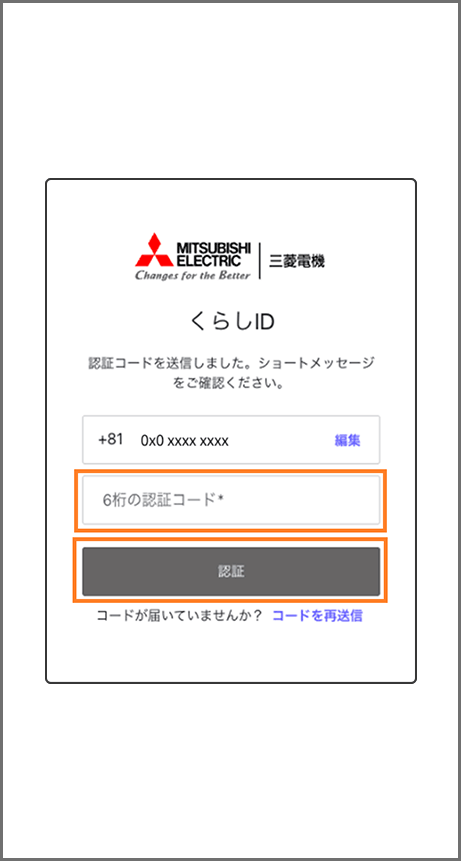
《SMS認証を使用する設定にされた方のみ》
認証コードを入力して「認証」をタップする。
-
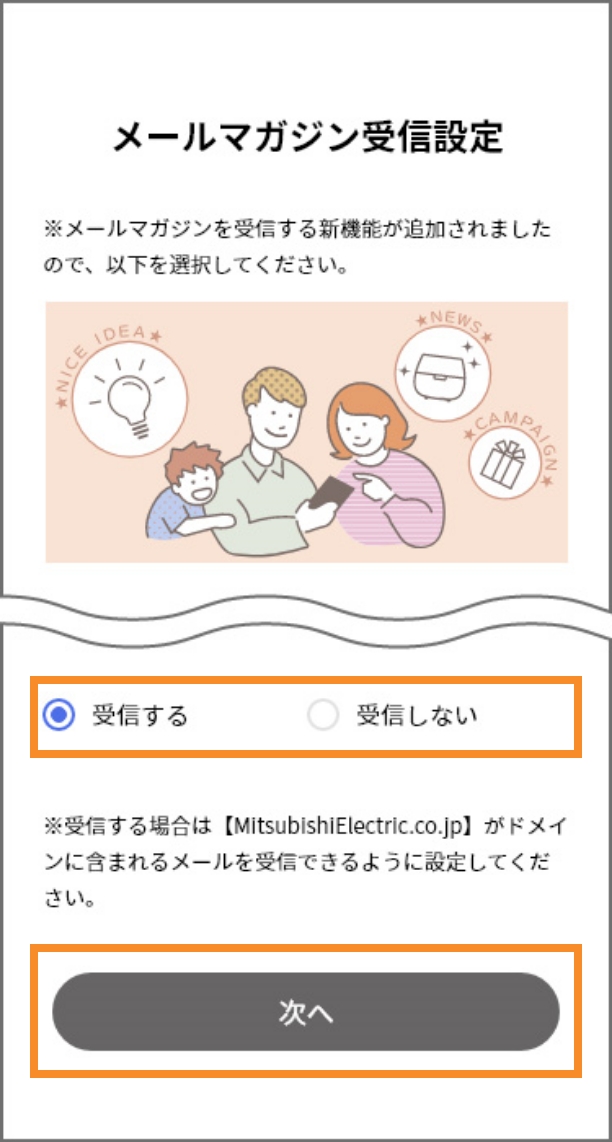
《メールマガジン受信設定をされていない方のみ》
メールマガジン受信設定で「受信する」または「受信しない」を選択して、「次へ」をタップする。 -

《メールマガジン受信設定をされていない方のみ》
メールマガジン受信設定の内容を確認して、「設定する」をタップする。 -
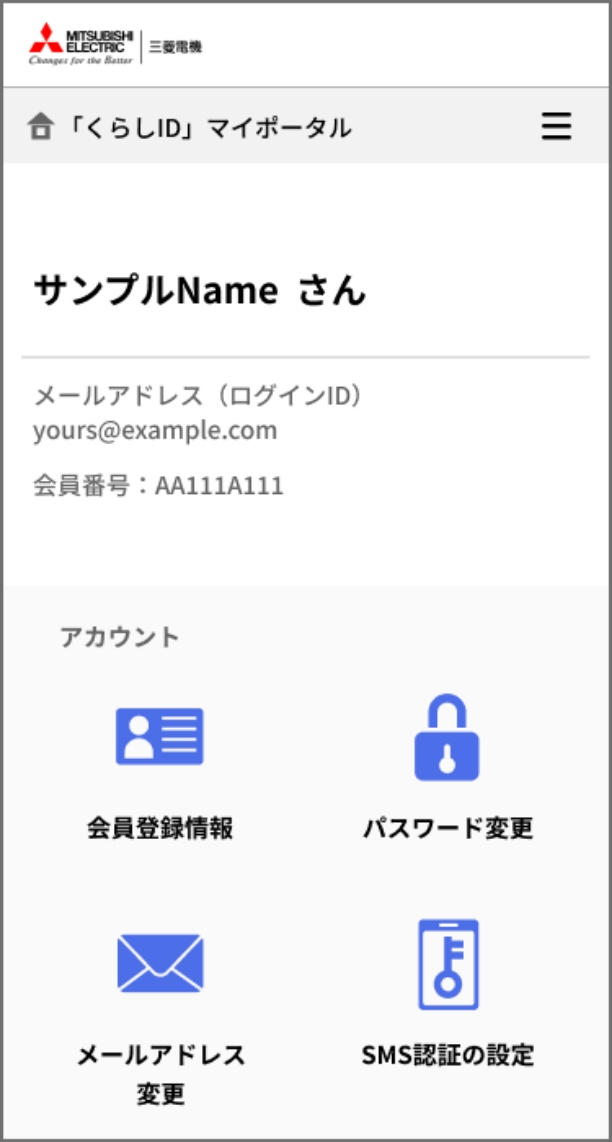
「くらしID」マイポータルのホーム画面が表示される。
《「くらしID」マイポータル以外でログインした場合》
ログインしたサイト、アプリへ戻ります。
各サイト、アプリの取扱説明書等を参照ください。 -
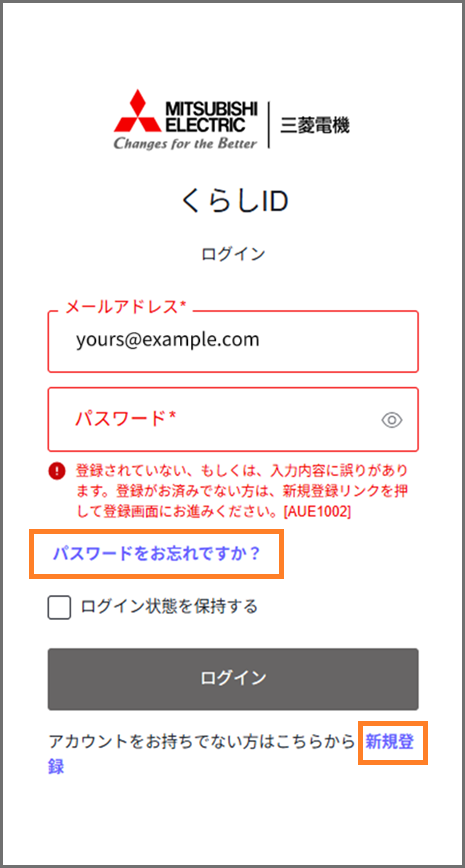
《ログインエラー[AUE1002]が表示された場合》
新規登録されていない、またはパスワードが間違っている可能性があります。新規登録されていない方は【02.新規登録する】の操作を、パスワードが分からない方は【04.パスワードを忘れた場合】の操作を行ってください。 -
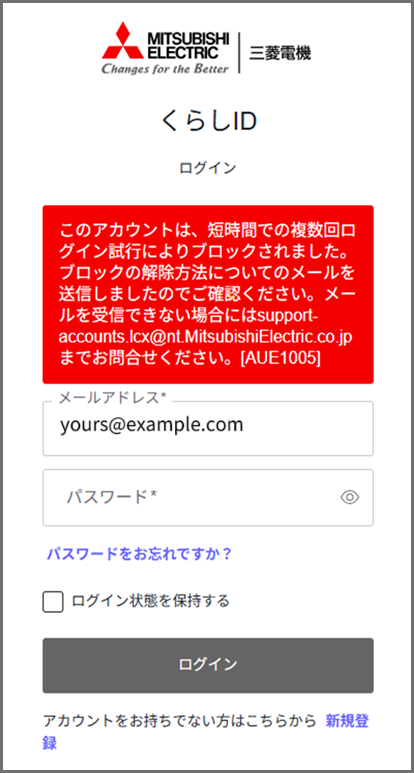
《ログインエラー[AUE1005]が表示された場合》
現在、ログインがロックされています。
ご登録のメールアドレスに、メール(件名が【三菱電機】「くらしID」アカウント一時停止のご連絡)を送付しましたので、ご確認をお願いします。メール内の「こちら」をクリックするとロック解除します。
-
メールアドレス、パスワードを入力して「ログイン」をタップする。
-
《新規登録後の初回ログイン時、または、規約やポリシーの改定時》
会員利用規約の表示エリアをタップすると、スクロールバーが表示される。
そのエリアを下までスクロールして、内容を確認する。
※ご使用の端末によっては、表示エリアをタップしなければ、スクロールバーが表示されないことがあります。 -
《新規登録後の初回ログイン時、または、規約やポリシーの改定時》
プライバシーポリシーの表示エリアをタップすると、スクロールバーが表示される。
そのエリアを下までスクロールして、内容を確認する。
※ご使用の端末によっては、表示エリアをタップしなければ、スクロールバーが表示されないことがあります。 -
《新規登録後の初回ログイン時、または、規約やポリシーの改定時》
同意する場合はチェックボックスにチェックを入れると次のページへ進むためのボタンがアクティブになるので、タップして次の画面へ進む。
-
《SMS認証を使用する設定にされた方のみ》
国コードで日本(+81)を選択して、携帯電話番号を入力して「認証コード送信」をタップする。
-
《SMS認証を使用する設定にされた方のみ》
入力した携帯電話番号にショートメッセージが送信される。
※ショートメッセージを受信できない場合は【よくあるご質問】をご参照ください。 -
《SMS認証を使用する設定にされた方のみ》
送信されたショートメッセージを開く。
※認証コードの有効期限はショートメッセージ送信後5分です。有効期限を経過してしまった場合は、先ほど認証コードを送信した画面にある「コードを再送信」というリンクをタップしてください。 -
《SMS認証を使用する設定にされた方のみ》
認証コードを入力して「認証」をタップする。
-
《メールマガジン受信設定をされていない方のみ》
メールマガジン受信設定で「受信する」または「受信しない」を選択して、「次へ」をタップする。 -
《メールマガジン受信設定をされていない方のみ》
メールマガジン受信設定の内容を確認して、「設定する」をタップする。 -
「くらしID」マイポータルのホーム画面が表示される。
《「くらしID」マイポータル以外でログインした場合》
ログインしたサイト、アプリへ戻ります。
各サイト、アプリの取扱説明書等を参照ください。
-
《ログインエラー[AUE1002]が表示された場合》
新規登録されていない、またはパスワードが間違っている可能性があります。新規登録されていない方は【02.新規登録する】の操作を、パスワードが分からない方は【04.パスワードを忘れた場合】の操作を行ってください。 -
《ログインエラー[AUE1005]が表示された場合》
現在、ログインがロックされています。
ご登録のメールアドレスに、メール(件名が【三菱電機】「くらしID」アカウント一時停止のご連絡)を送付しましたので、ご確認をお願いします。メール内の「こちら」をクリックするとロック解除します。
04. パスワードを忘れた場合
-
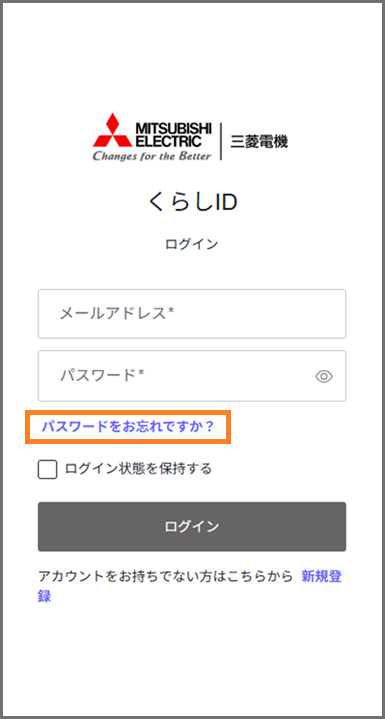
ログイン画面から「パスワードをお忘れですか?」をタップする。
-
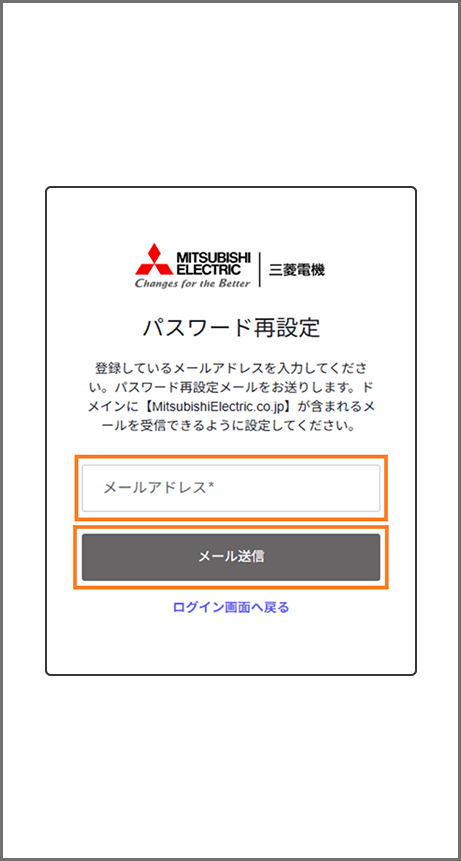
登録しているメールアドレスを入力して「メール送信」をタップする。
-
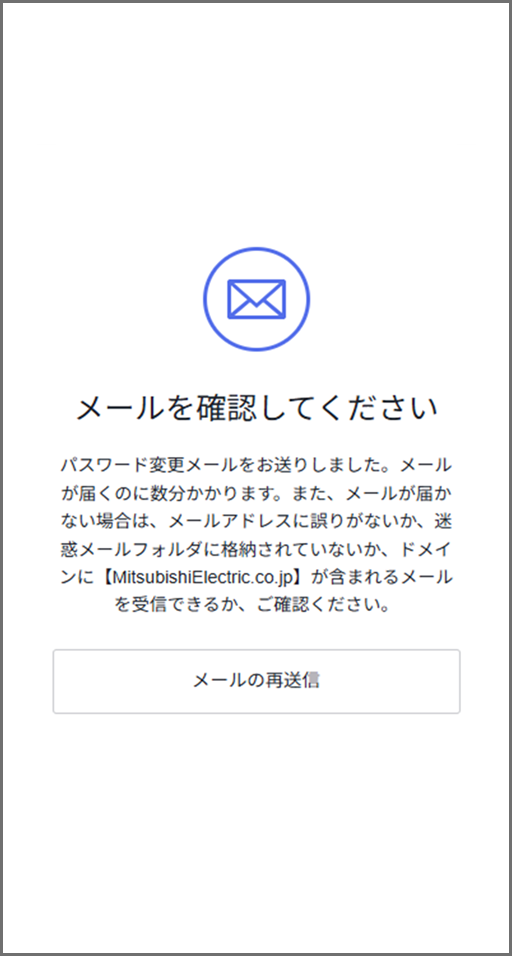
パスワード変更手続きの案内メールが送信される。
-
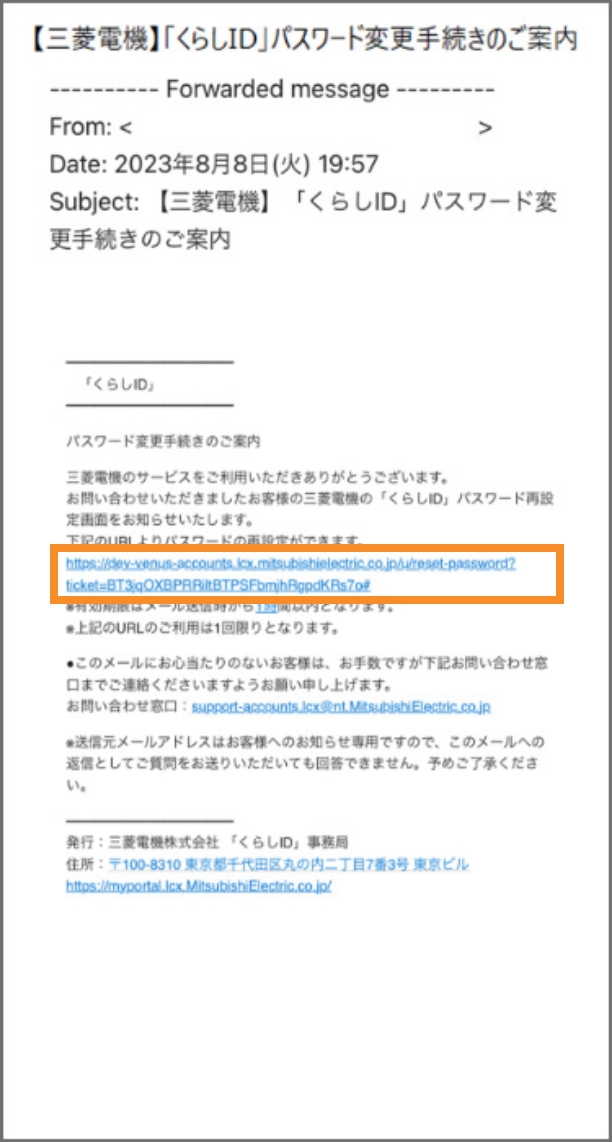
届いたメールに記載されているURLをタップする。
※リンクの有効期限はメール送信後1時間です。有効時間を経過してしまった場合は、【04.パスワードを忘れた場合】の操作を再度行ってください。 -
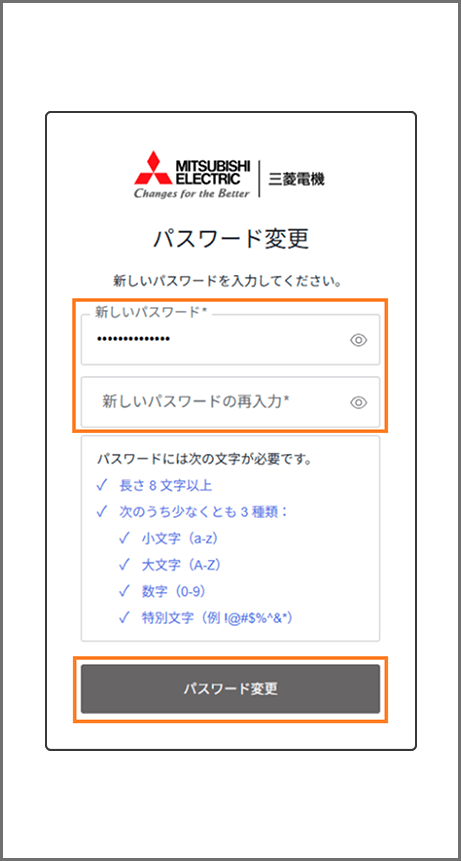
新しいパスワードを入力して「パスワード変更」をタップする。
-
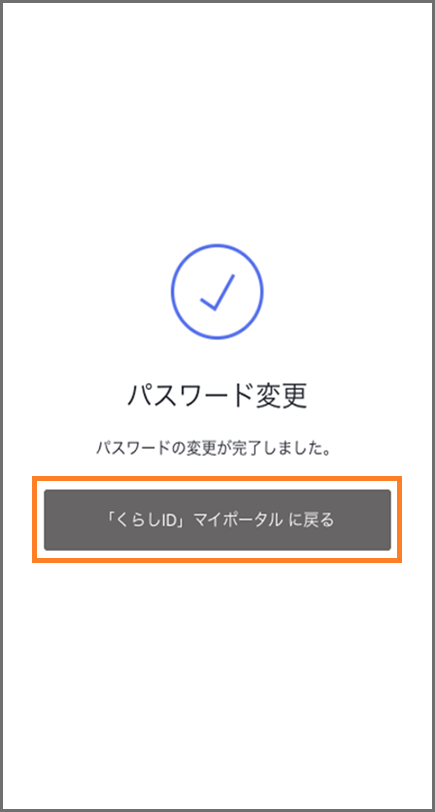
パスワードの変更が完了したら、表示されたリンク先をタップする。
バスワードリセットしたアプリへのリンクが表示されます。
※図は「くらしID」マイポータルでパスワードリセットした場合。 -
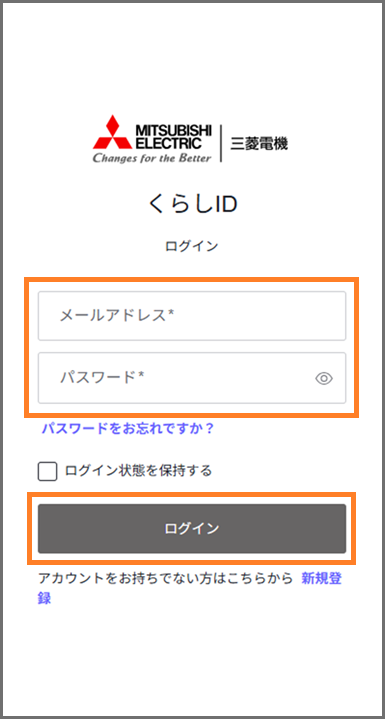
新しいパスワードで【03.ログインする】の操作を行う。
05. マイポータルへアクセスする
-
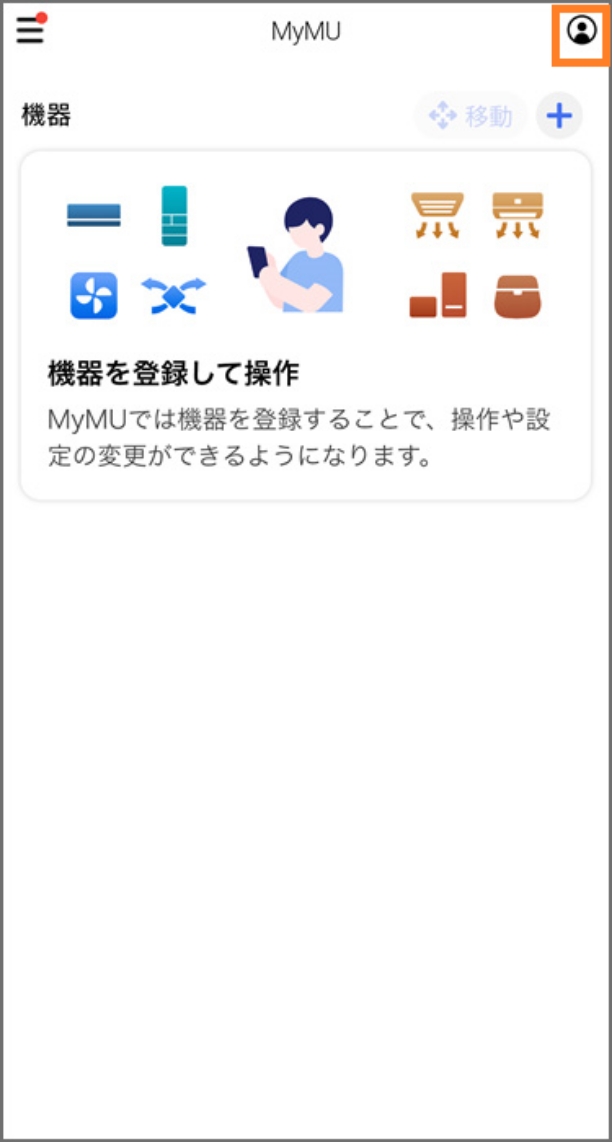
《MyMUアプリからアクセスする場合》
【03.ログインする】の操作を行いMyMUアプリにログインした後、右上の「👤」マークをタップする。 -
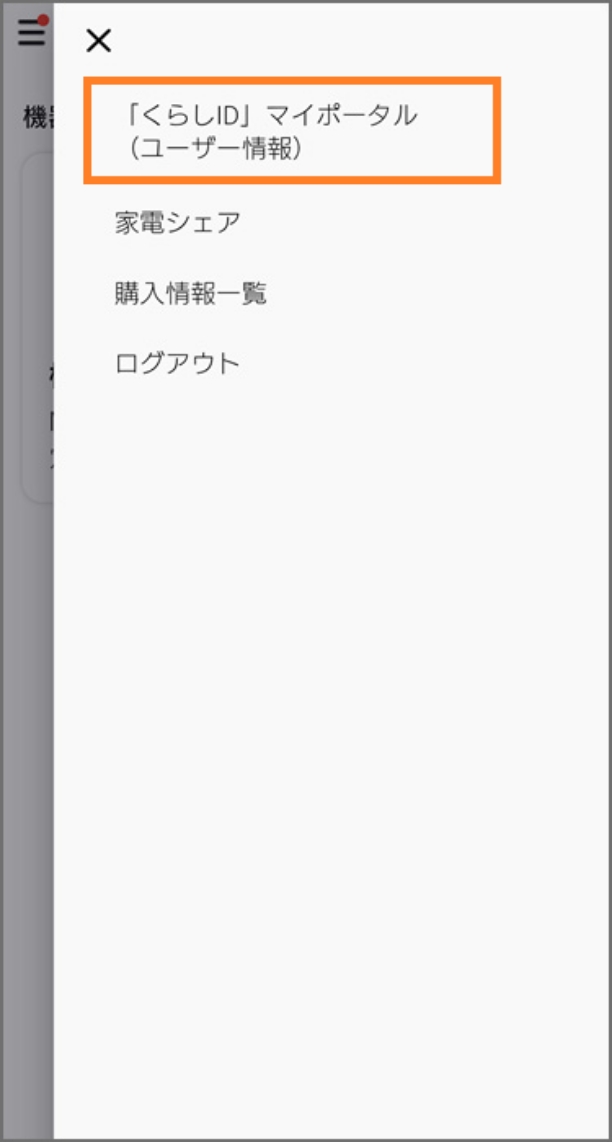
《MyMUアプリからアクセスする場合》
「「くらしID」マイポータル(ユーザー情報)」をタップする。 -
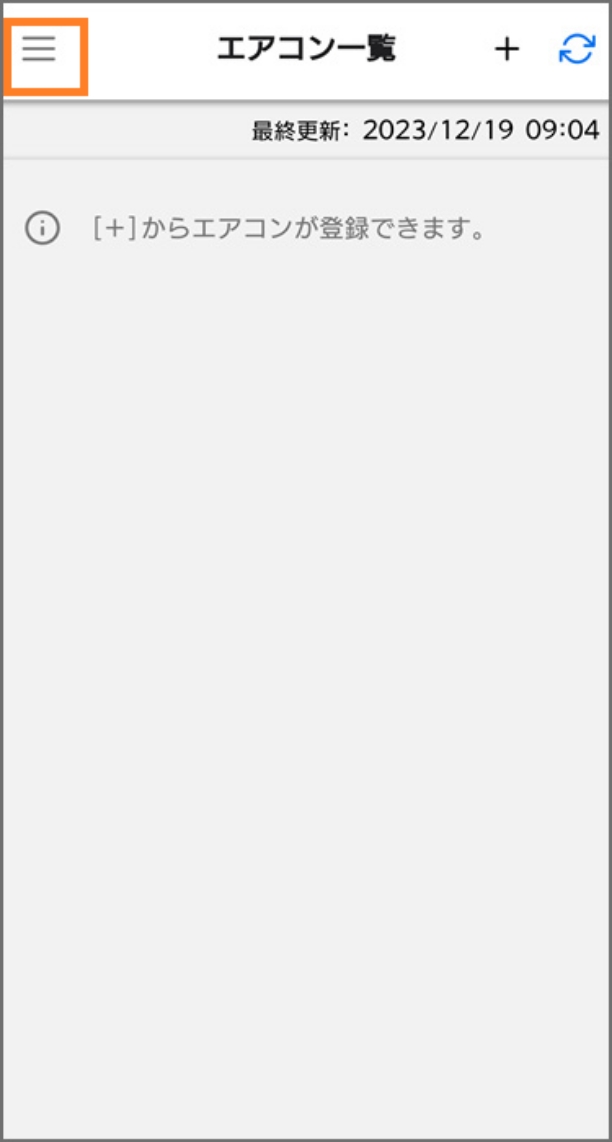
《霧ヶ峰REMOTEアプリからアクセスする場合》
【03.ログインする】の操作を行い霧ヶ峰REMOTEアプリにログインした後、左上の「≡」マークをタップする。 -
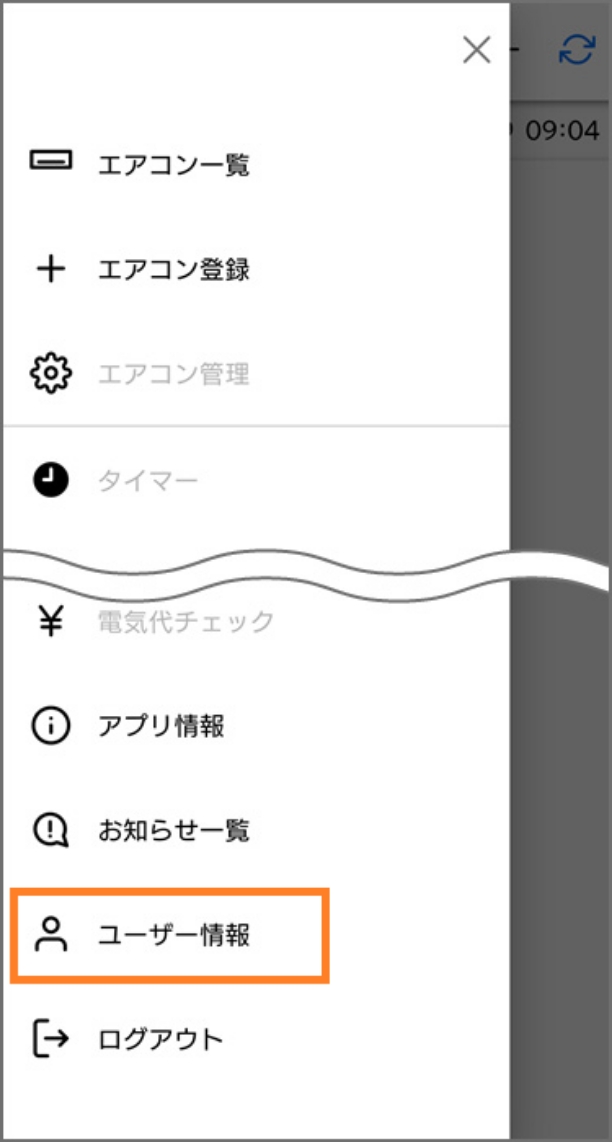
《霧ヶ峰REMOTEアプリからアクセスする場合》
「ユーザー情報」をタップする。 -
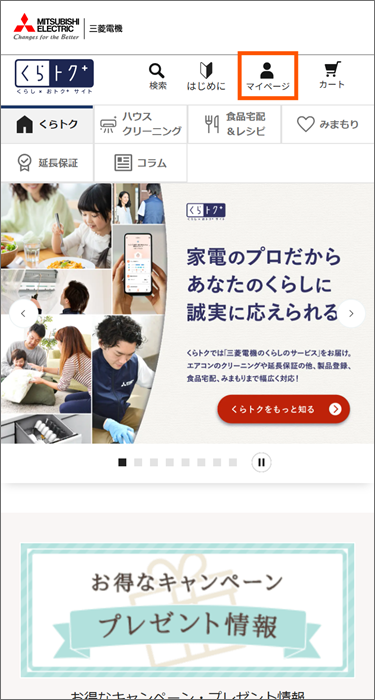
《くらし×おトク⁺サイトからアクセスする場合》
「マイページ」をタップする。 -
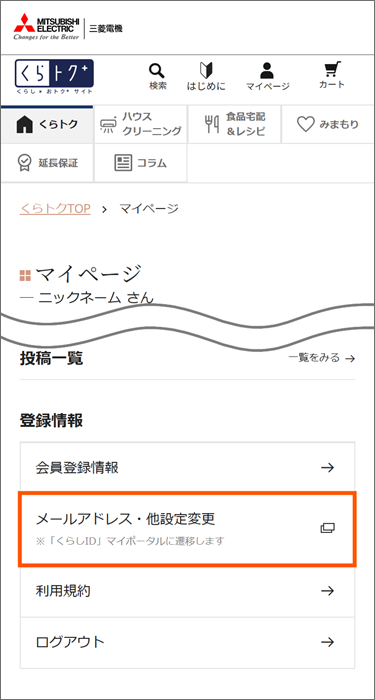
《くらし×おトク⁺サイトからアクセスする場合》
「メールアドレス・他設定変更」をタップする。 -

マイポータルへアクセスすると、ホーム画面が表示される。
-
【03.ログインする】の操作を行いMyMUアプリにログインした後、右上の「👤」マークをタップする。
-
「「くらしID」マイポータル(ユーザー情報)」をタップする。
-
マイポータルへアクセスすると、ホーム画面が表示される。
-
【03.ログインする】の操作を行い霧ヶ峰REMOTEアプリにログインした後、左上の「≡」マークをタップする。
-
「ユーザー情報」をタップする。
-
マイポータルへアクセスすると、ホーム画面が表示される。
-
「マイページ」をタップする。
-
「メールアドレス・他設定変更」をタップする。
-
マイポータルへアクセスすると、ホーム画面が表示される。
06. ニックネームを編集する
-

マイポータルホーム画面で「会員登録情報」をタップする。
-
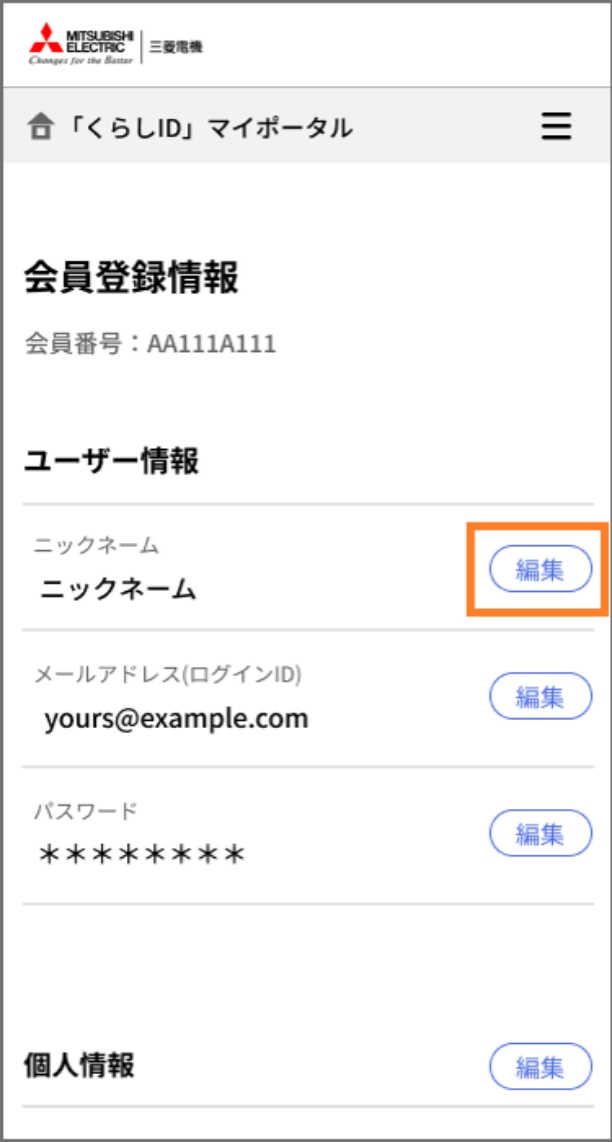
ニックネーム欄横の「編集」をタップする。
※ニックネームは、くらし×おトク⁺サイトのマイページとMyMUアプリの機器操作時に表示されます。
※新規登録後に初めてマイポータルにアクセスした場合、ニックネームは設定されていません。 -
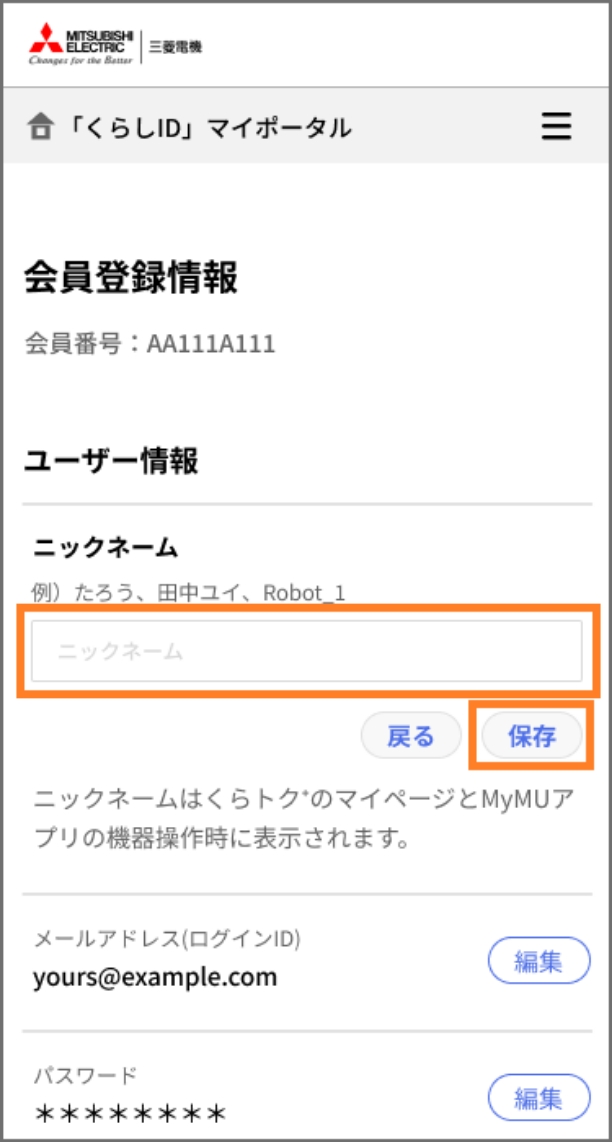
新しいニックネームを入力して、「保存」をタップする。
-
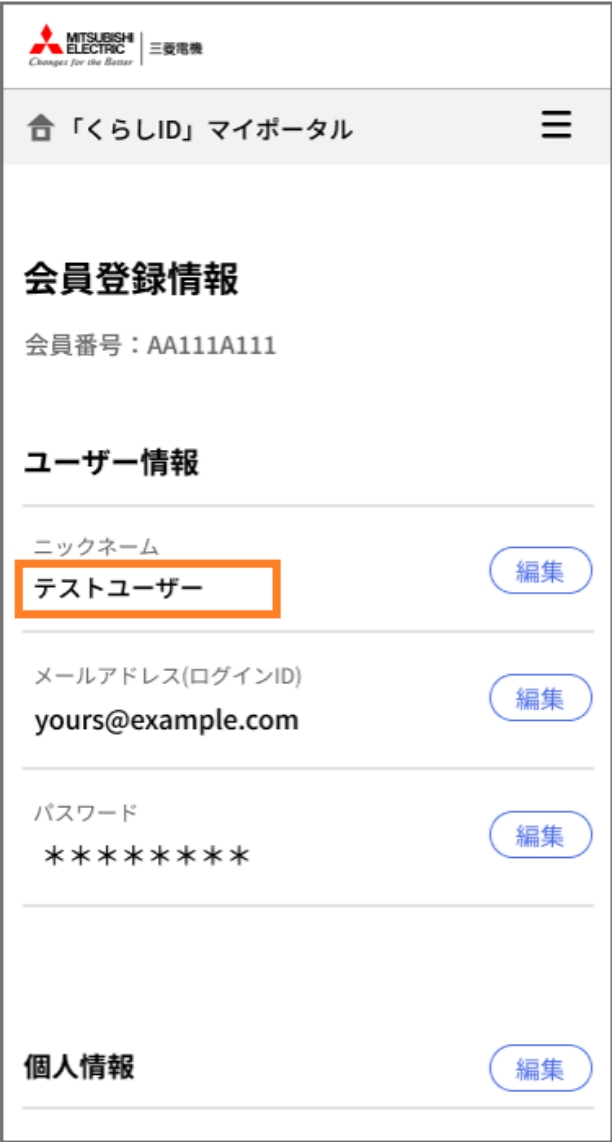
変更されたニックネームが表示される。
07. 会員登録情報を確認/個人情報を編集する
-

マイポータルホーム画面で「会員登録情報」をタップする。
-
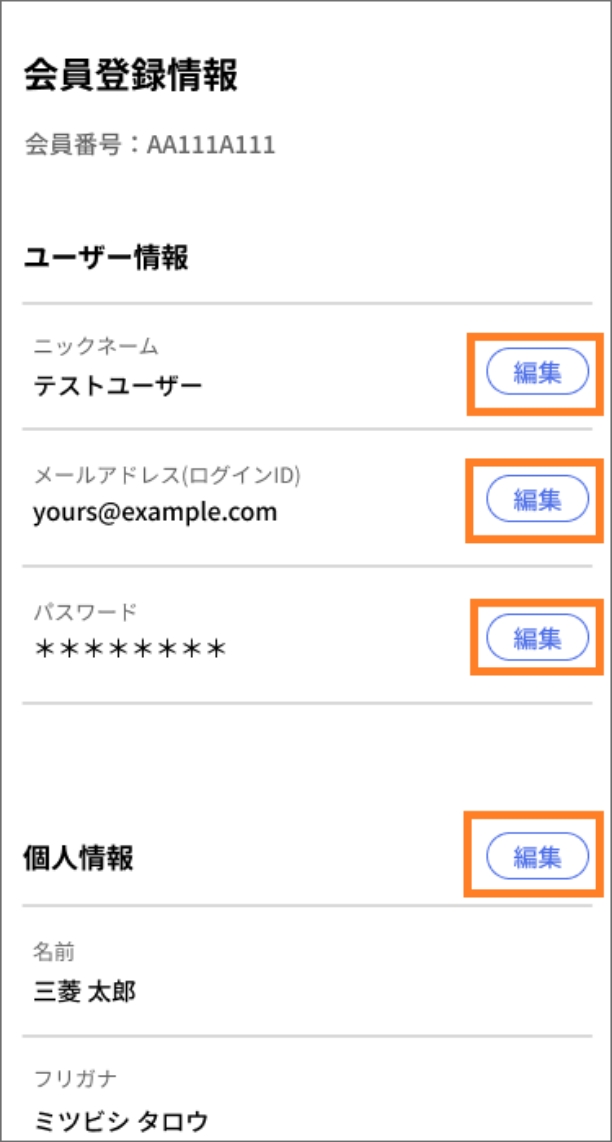
会員登録情報が表示される。
会員登録情報を登録/変更したい場合は「編集」をタップする。
※新規登録後に初めて「会員登録情報」をタップした場合は、全欄が空白で表示される。他の編集については以下を参照ください。
【06. ニックネームを編集する】
【09. メールアドレスを変更する】
【08. パスワードを変更する】 -
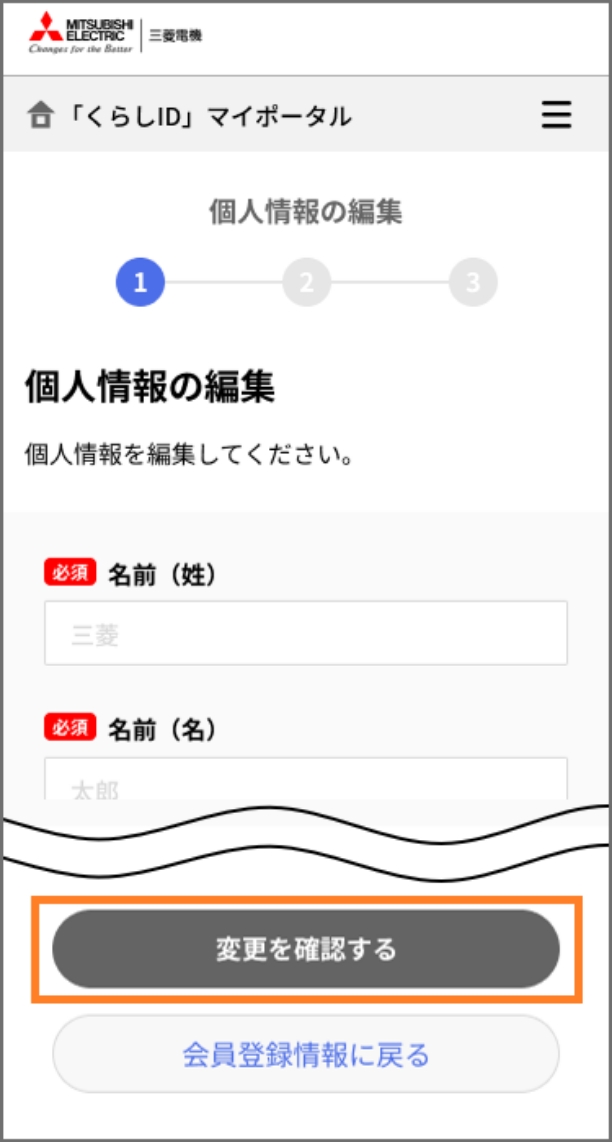
登録/変更する箇所を入力して「変更を確認する」をタップする。
※新規登録後に初めて「会員登録情報」をタップした場合は、必須入力箇所を全て入力する。
※住所のみを変更しても、郵便番号は自動変更されませんので、併せて変更してください。 -
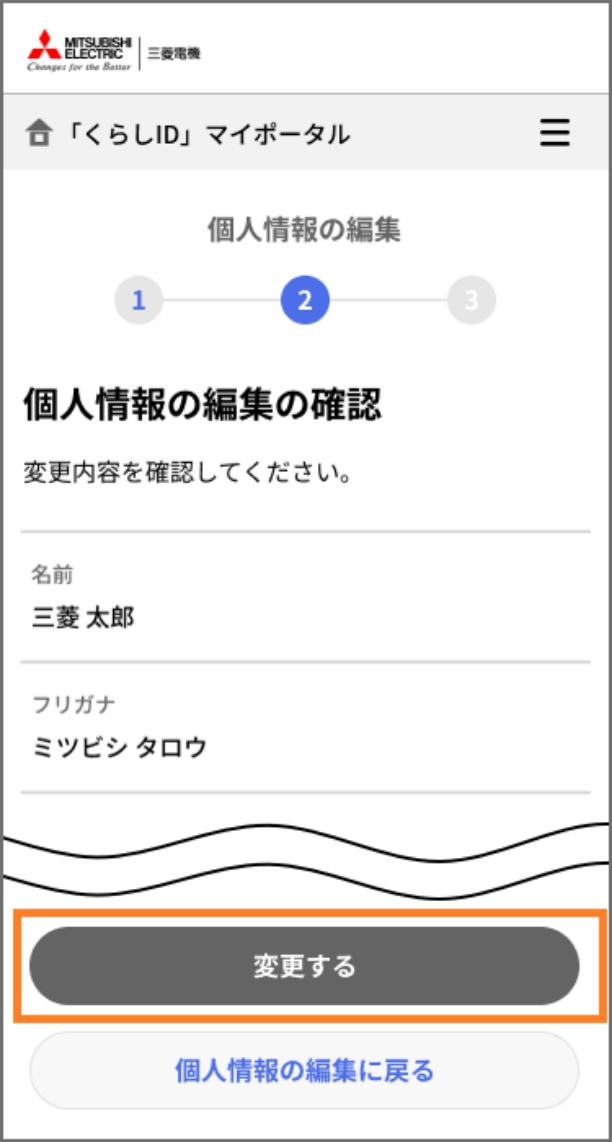
内容を確認して「変更する」をタップする。
-
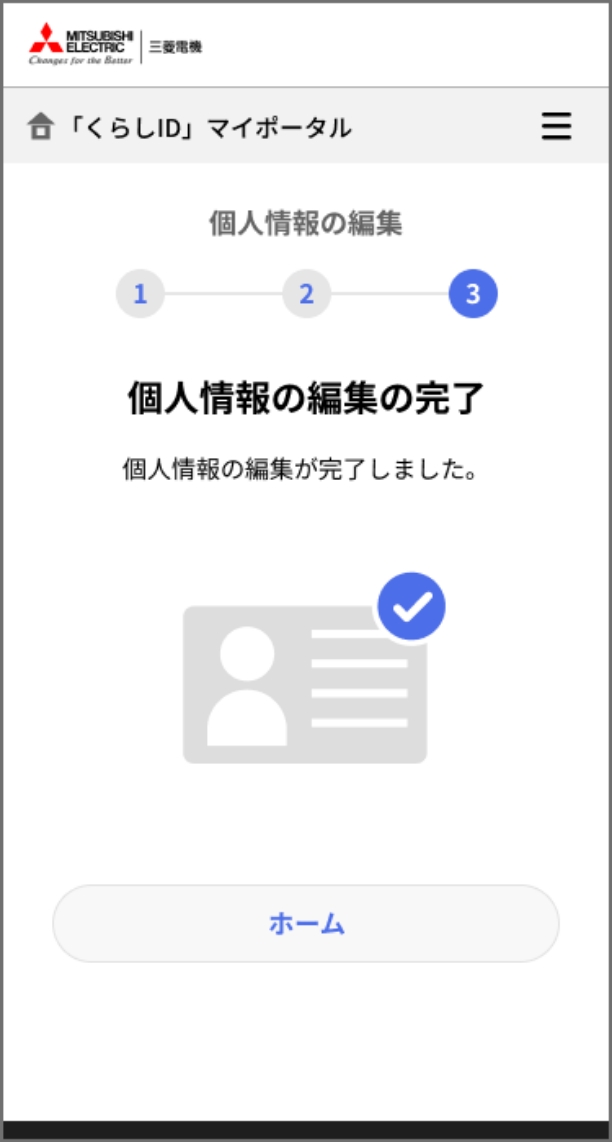
会員登録情報の変更が完了する。
-

《携帯電話番号を変更する場合》
個人情報の編集で携帯電話番号を変更しても、SMS認証の電話番号は自動変更されませんので、SMS認証をご利用の場合は「SMS認証の電話番号変更」をおこなってください。 -
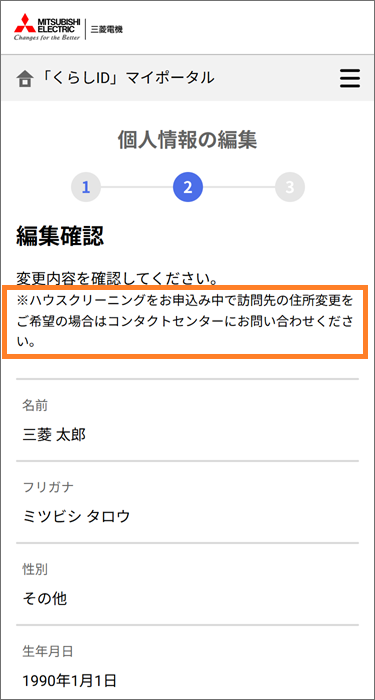
《住所を変更する場合》
会員登録情報変更で住所を変更しても、お申込み中の各種サービスで登録している住所は変更されません。お申込み中のサービスの訪問先住所の変更はこちらの各窓口へお電話でご連絡ください。
-
マイポータルホーム画面で「会員登録情報」をタップする。
-
会員登録情報が表示される。
会員登録情報を登録/変更したい場合は「編集」をタップする。
※新規登録後に初めて「会員登録情報」をタップした場合は、全欄が空白で表示される。他の編集については以下を参照ください。
【06. ニックネームを編集する】
【09. メールアドレスを変更する】
【08. パスワードを変更する】 -
登録/変更する箇所を入力して「変更を確認する」をタップする。
※新規登録後に初めて「会員登録情報」をタップした場合は、必須入力箇所を全て入力する。
※住所のみを変更しても、郵便番号は自動変更されませんので、併せて変更してください。 -
内容を確認して「変更する」をタップする。
-
会員登録情報の変更が完了する。
-
《携帯電話番号を変更する場合》
個人情報の編集で携帯電話番号を変更しても、SMS認証の電話番号は自動変更されませんので、SMS認証をご利用の場合は「SMS認証の電話番号変更」をおこなってください。 -
《住所を変更する場合》
会員登録情報変更で住所を変更しても、お申込み中の各種サービスで登録している住所は変更されません。お申込み中のサービスの訪問先住所の変更はこちらの各窓口へお電話でご連絡ください。
08. パスワードを変更する
-

マイポータルホーム画面で「パスワード変更」をタップする。
-
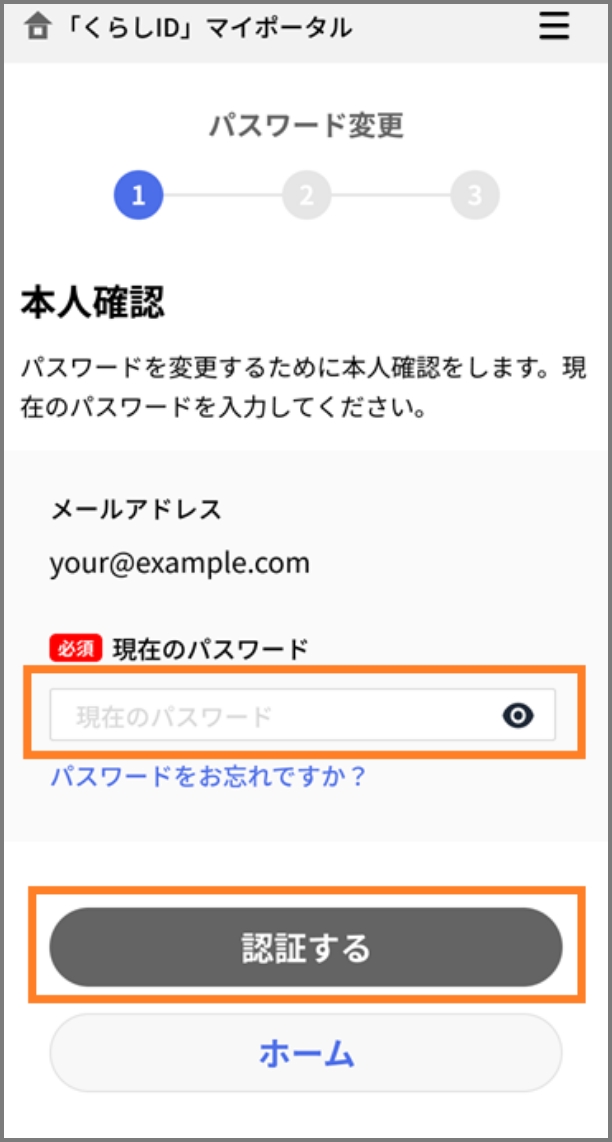
パスワードを入力して「認証する」をタップする。
※パスワードを忘れた場合は「パスワードをお忘れですか?」をタップし、【04.パスワードを忘れた場合】の操作を行う。 -
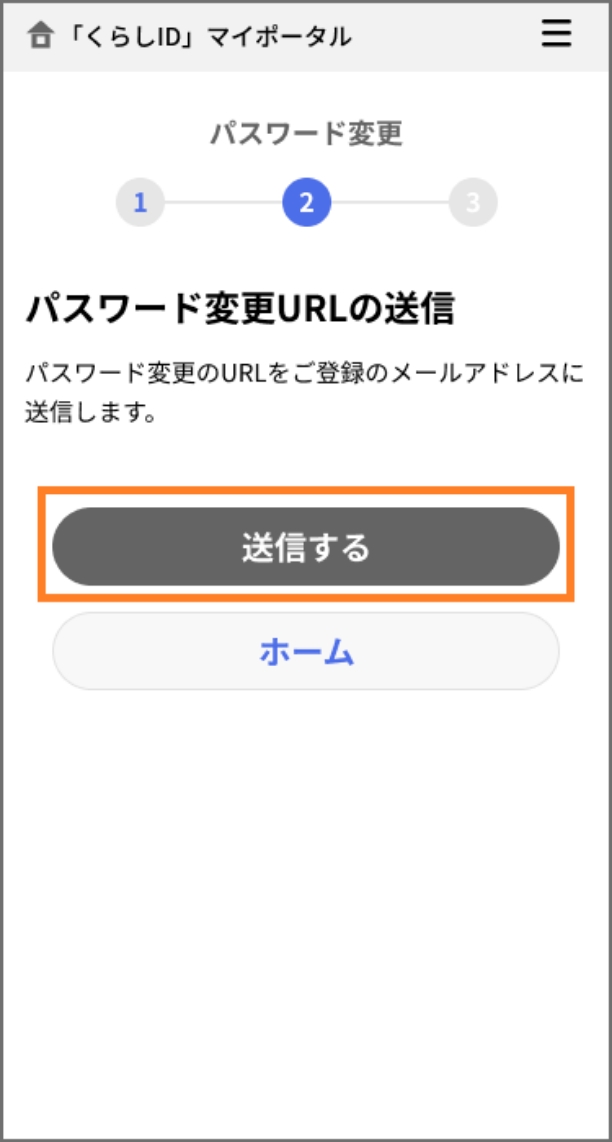
「送信する」をタップする。
-
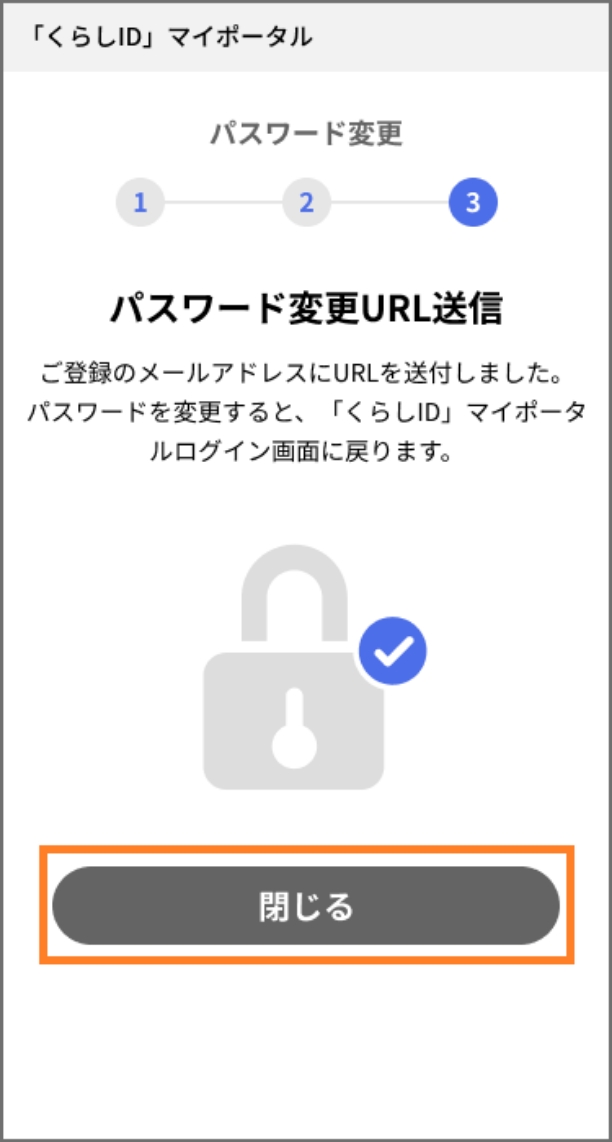
パスワード変更手続きのURLがメール送信される。
-
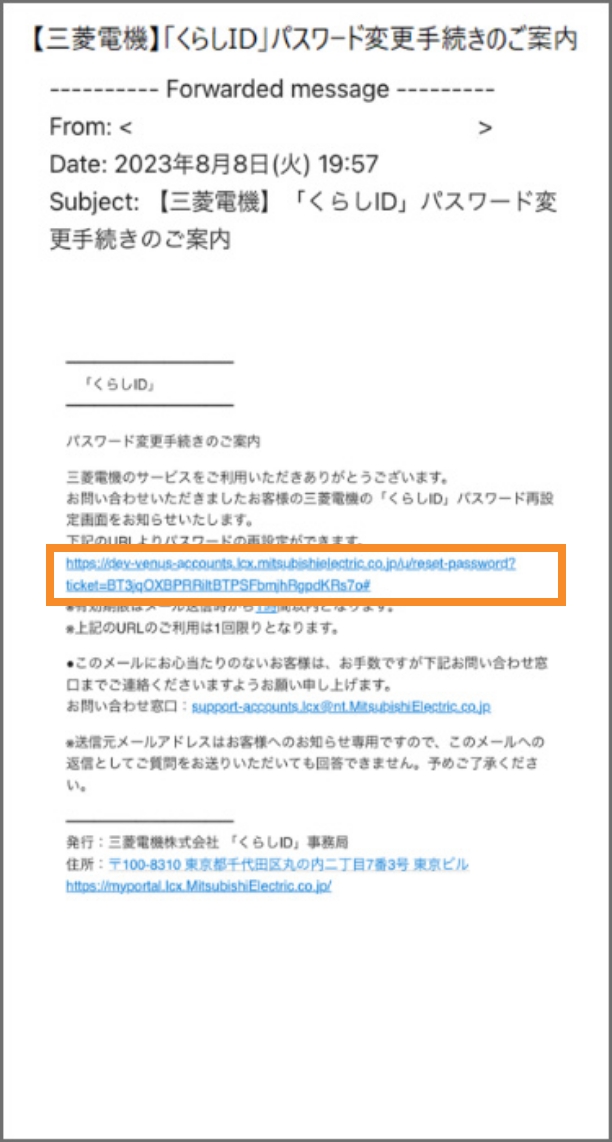
届いたメールに記載されているURLをタップする。
※リンクの有効期限はメール送信後1時間です。
※リンクの有効期限が切れた場合は、「くらしID」マイポータルに戻り、【03.ログインする】の操作を行い、【08.パスワードを変更する】の操作を行ってください。 -
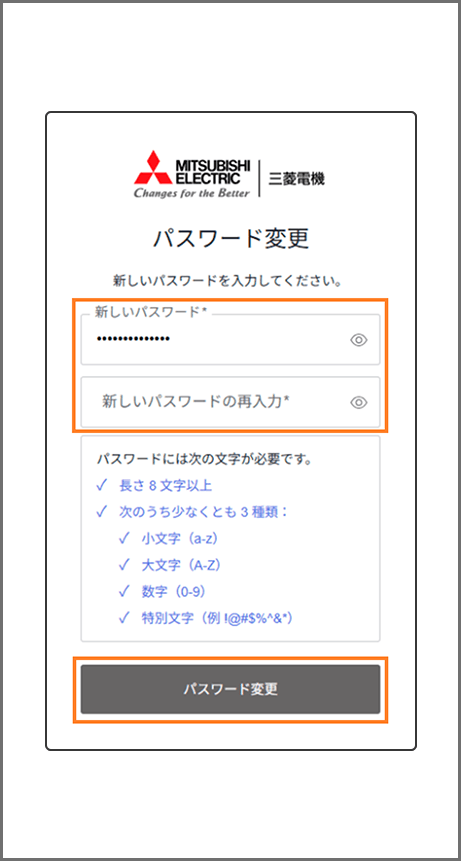
新しいパスワードを入力して「パスワード変更」をタップする。
-
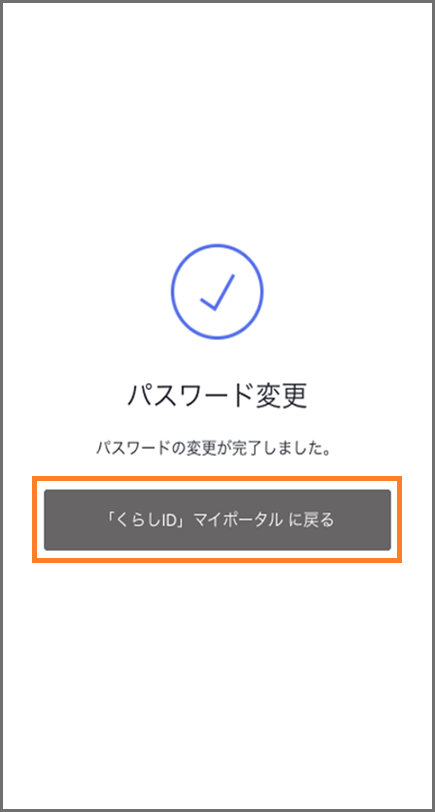
パスワード変更が完了したら、「「くらしID」マイポータルに戻る」をタップする。
パスワードリセットしたアプリへのリンクが表示されます。 -
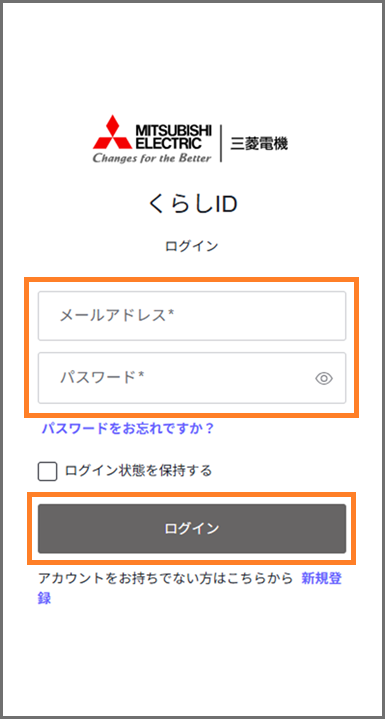
新しいパスワードで【03.ログインする】の操作を行う。
09. メールアドレスを変更する
-

マイポータルホーム画面で「メールアドレス変更」をタップする。
-

パスワードを入力して「認証する」をタップする。
※パスワードを忘れた場合は「パスワードをお忘れですか?」をタップし、【04.パスワードを忘れた場合】の操作を行う。 -
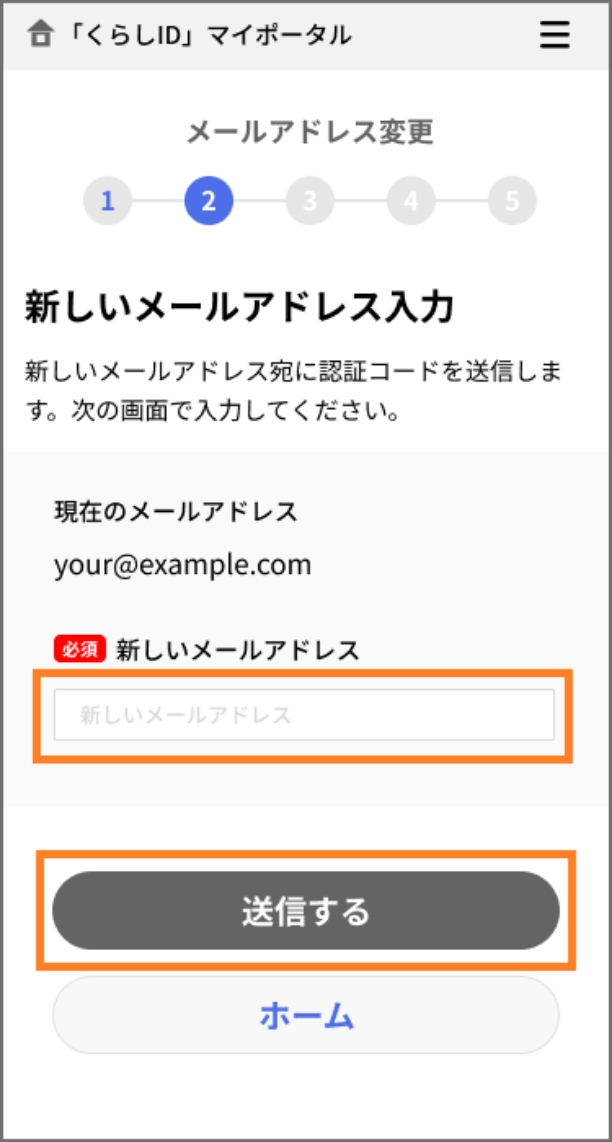
新しいメールアドレスを入力して「送信する」をタップする。
-
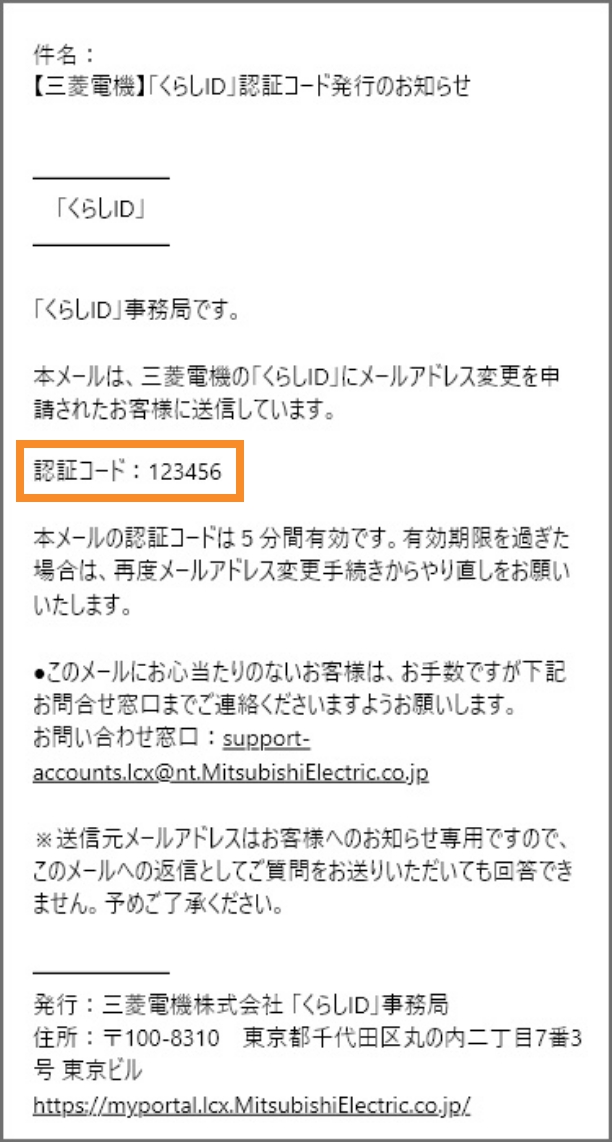
届いたメールに記載されている認証コードを確認する。
※認証コードの有効期限はメール送信後5分間です。
※リンクの有効期限が切れた場合は、「くらしID」マイポータルに戻り、【03.ログインする】の操作を行い、【09.メールアドレスを変更する】の操作を行ってください。 -
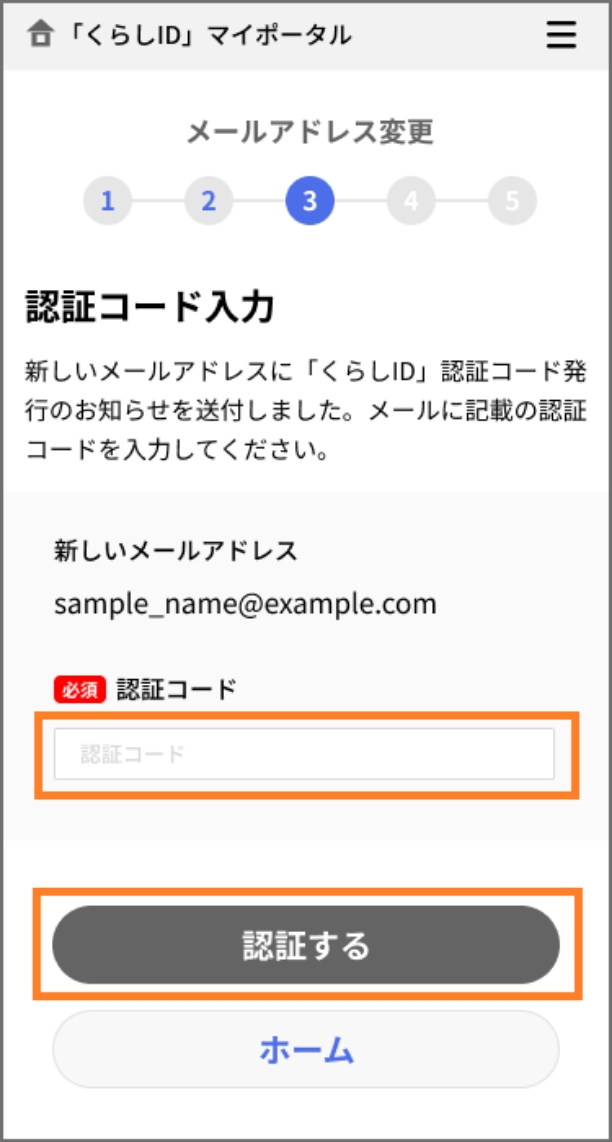
認証コードを入力して「認証する」をタップする。
※本画面に戻れない場合は、ブラウザを起動して「くらしID」マイポータルにログインし、再度「メールアドレスの変更」を実施してください(https://myportal.lcx.mitsubishielectric.co.jp/login)。
-
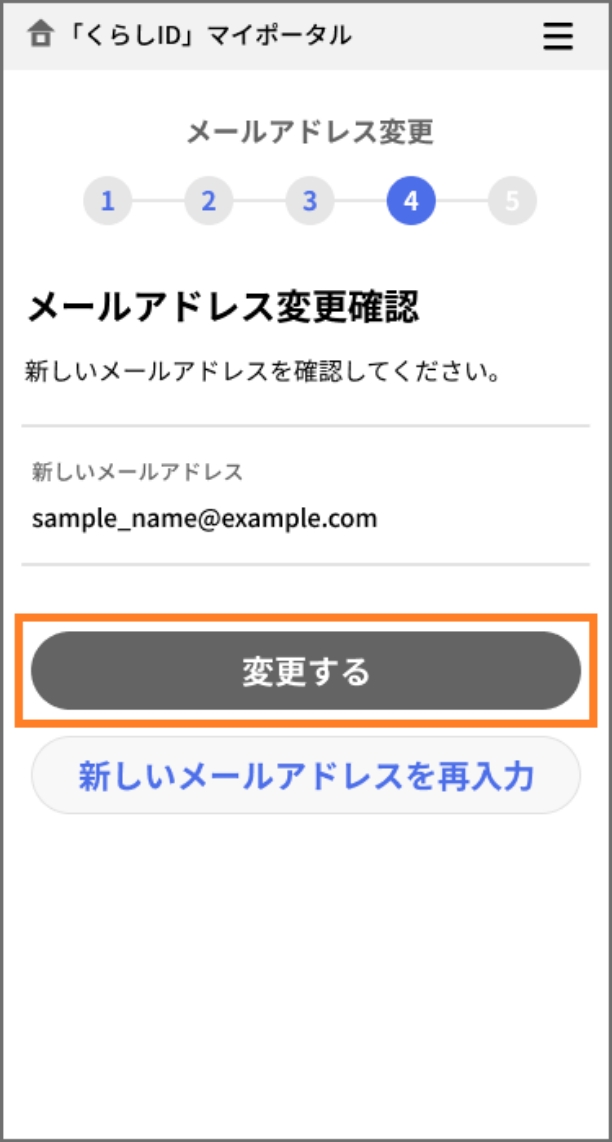
新しいメールアドレスを確認して「変更する」をタップする。
-
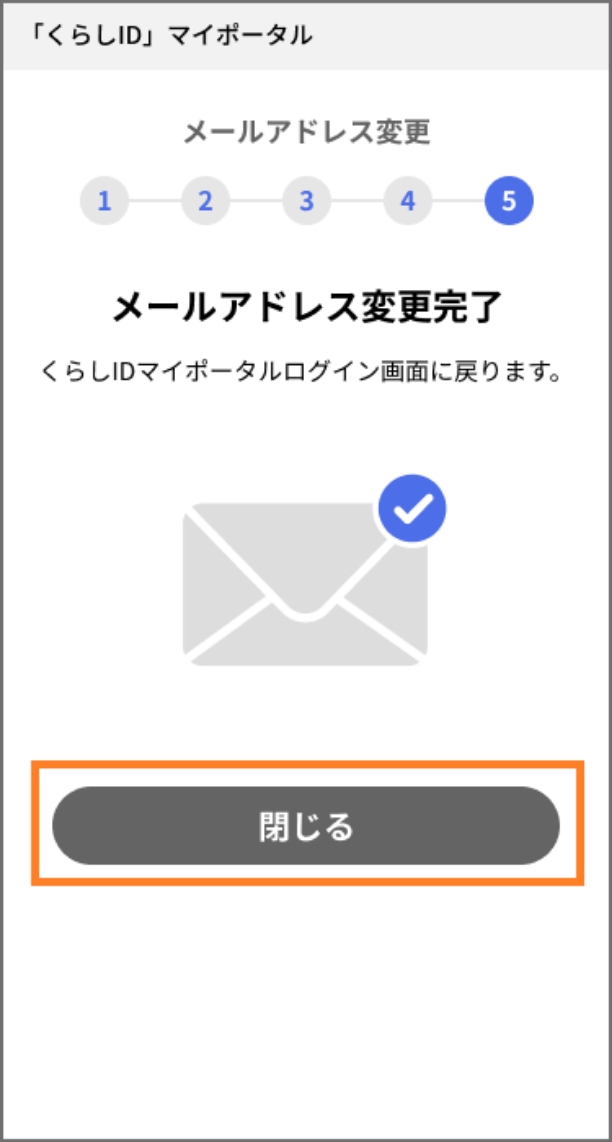
メールアドレスの変更が完了したら、「閉じる」をタップする。
-
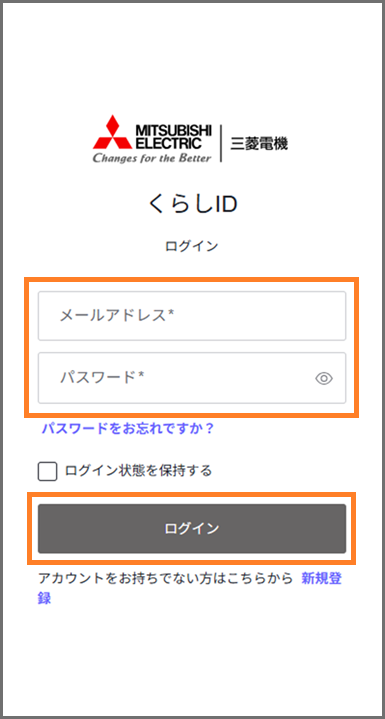
【03.ログインする】の操作を行い、新しいメールアドレスで再度ログインする。
10. SMS認証を使用する
-

マイポータルホーム画面で「SMS認証の設定」をタップする。
-

パスワードを入力して「認証する」をタップする。
※パスワードを忘れた場合は「パスワードをお忘れですか?」をタップし、【04.パスワードを忘れた場合】の操作を行う。 -

「SMS認証を使用する」をタップする。
-

新しい設定を確認して「設定内容を確定する」をタップする。
-
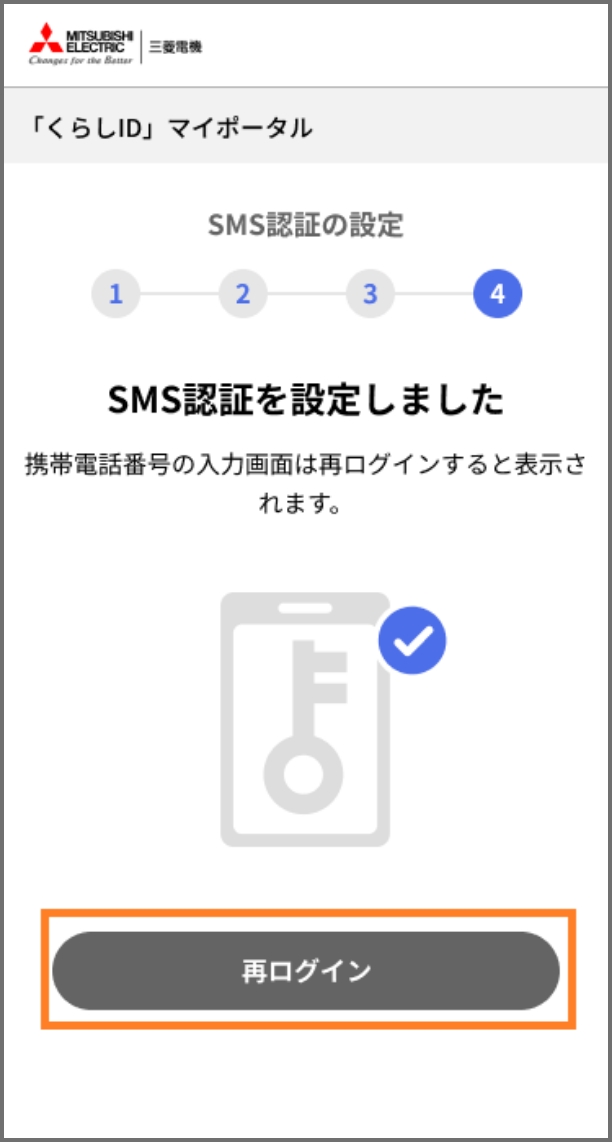
SMS認証の設定が完了したら、「再ログイン」をタップする。
-
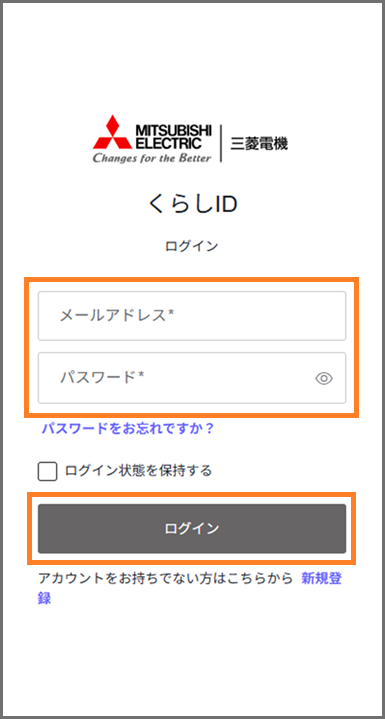
【03.ログインする】の操作を行い、新しい携帯電話番号を設定する。
-
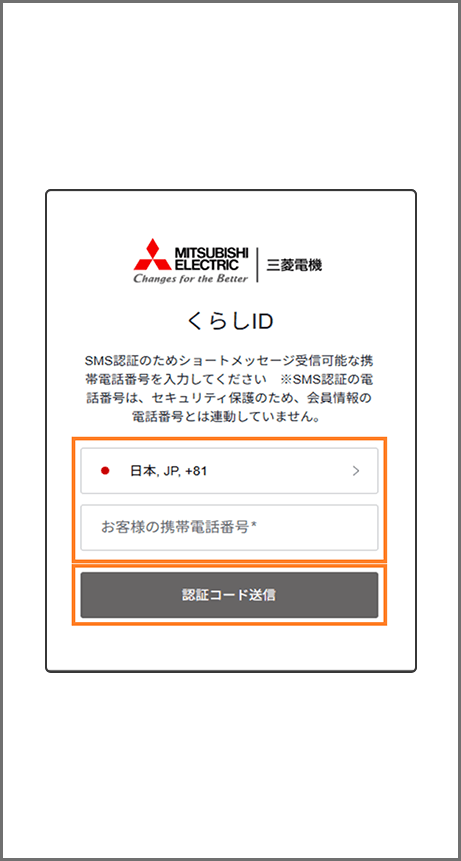
国コードで日本(+81)を選択して、携帯電話番号を入力して「認証コード送信」をタップする。
-
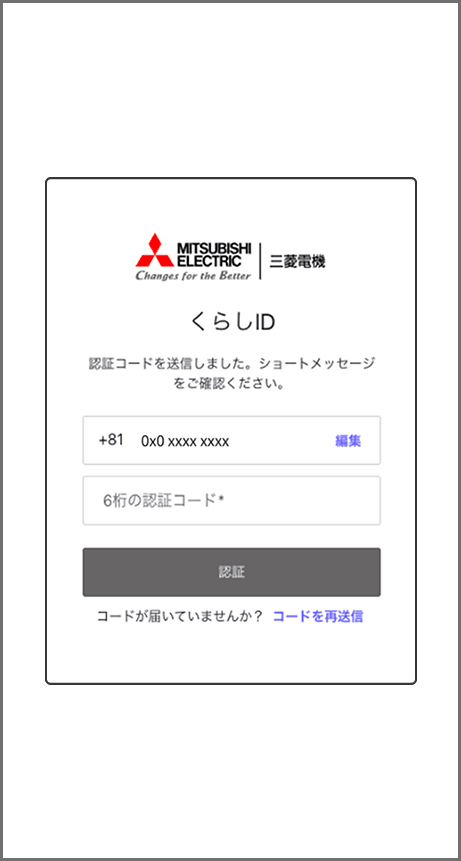
入力した携帯電話番号にショートメッセージが送信される。
※ショートメッセージを受信できない場合は【よくあるご質問】をご参照ください。 -
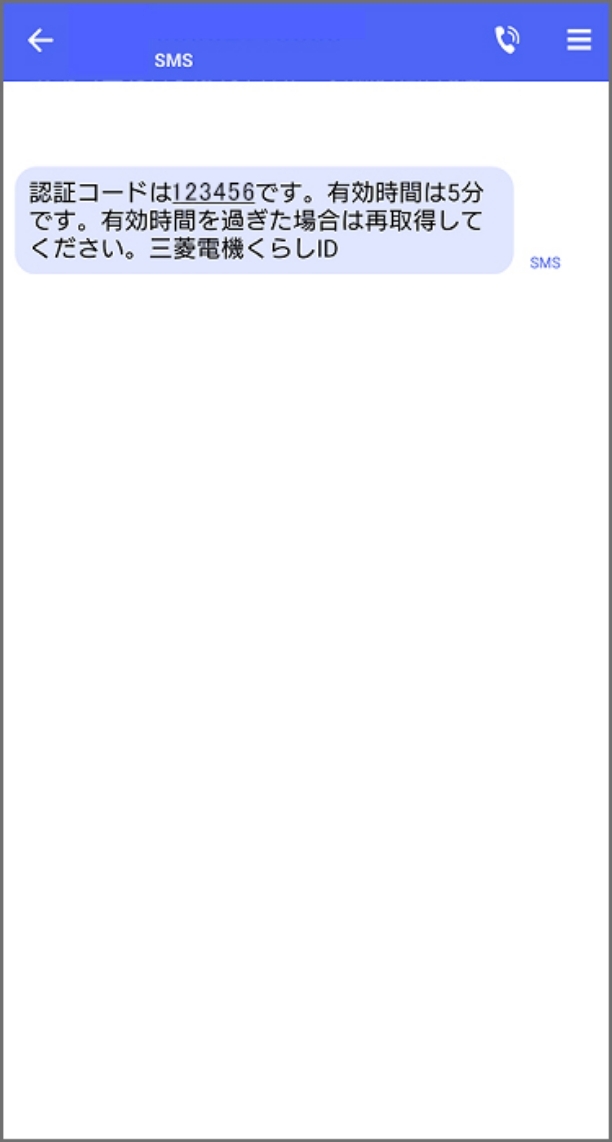
送信されたショートメッセージを開く。
※認証コードの有効期限ショートメッセージ送信後5分です。有効時間を経過してしまった場合は、【03.ログインする】の操作を再度行ってください。 -
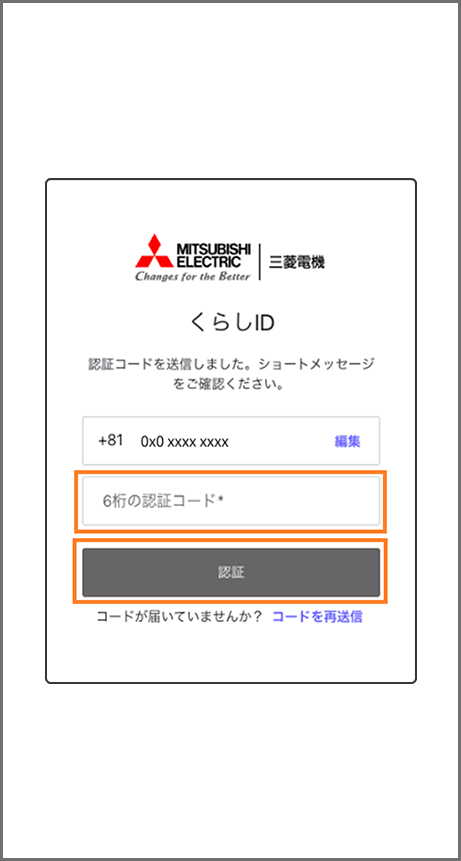
認証コードを入力して「認証」をタップする。
-
マイポータルホーム画面で「SMS認証の設定」をタップする。
-
パスワードを入力して「認証する」をタップする。
※パスワードを忘れた場合は「パスワードをお忘れですか?」をタップし、【04.パスワードを忘れた場合】の操作を行う。 -
「SMS認証を使用する」をタップする。
-
新しい設定を確認して「設定内容を確定する」をタップする。
-
SMS認証の設定が完了したら、「再ログイン」をタップする。
-
【03.ログインする】の操作を行い、新しい携帯電話番号を設定する。
-
国コードで日本(+81)を選択して、携帯電話番号を入力して「認証コード送信」をタップする。
-
入力した携帯電話番号にショートメッセージが送信される。
※ショートメッセージを受信できない場合は【よくあるご質問】をご参照ください。 -
送信されたショートメッセージを開く。
※認証コードの有効期限ショートメッセージ送信後5分です。有効時間を経過してしまった場合は、【03.ログインする】の操作を再度行ってください。 -
認証コードを入力して「認証」をタップする。
-
マイポータルホーム画面で「SMS認証の設定」をタップする。
-
パスワードを入力して「認証する」をタップする。
※パスワードを忘れた場合は「パスワードをお忘れですか?」をタップし、【04.パスワードを忘れた場合】の操作を行う。
11. SMS認証の電話番号を変更する
-
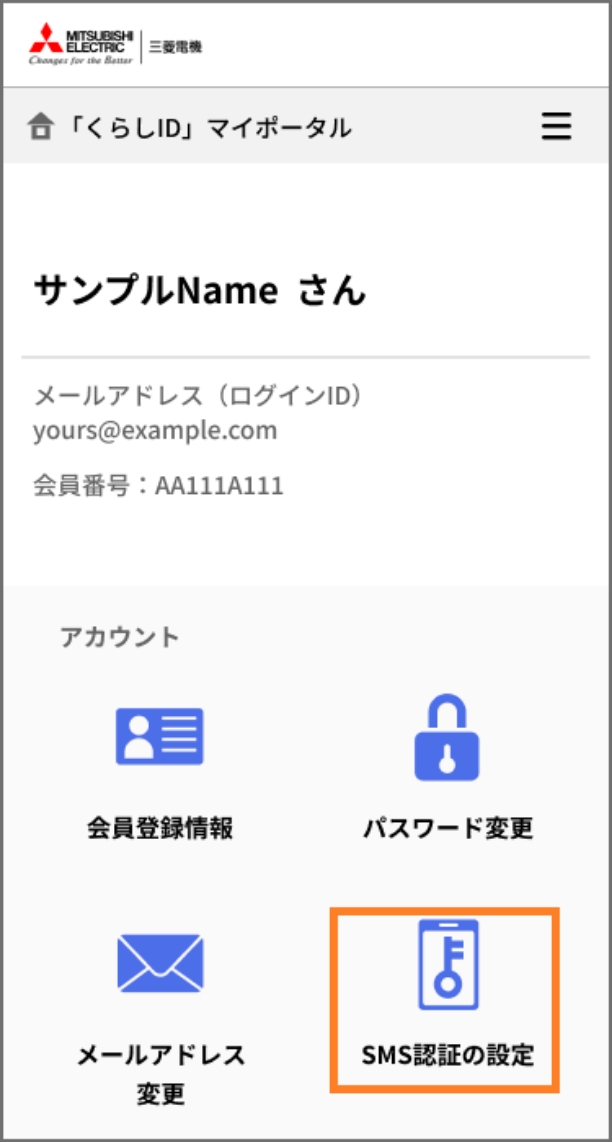
マイポータルホーム画面で「SMS認証の設定」をタップする。
-

パスワードを入力して「認証する」をタップする。
※パスワードを忘れた場合は「パスワードをお忘れですか?」をタップし、【04.パスワードを忘れた場合】の操作を行う。 -

「SMS認証の電話番号変更」を選択し、「設定変更に進む」をタップする。
-
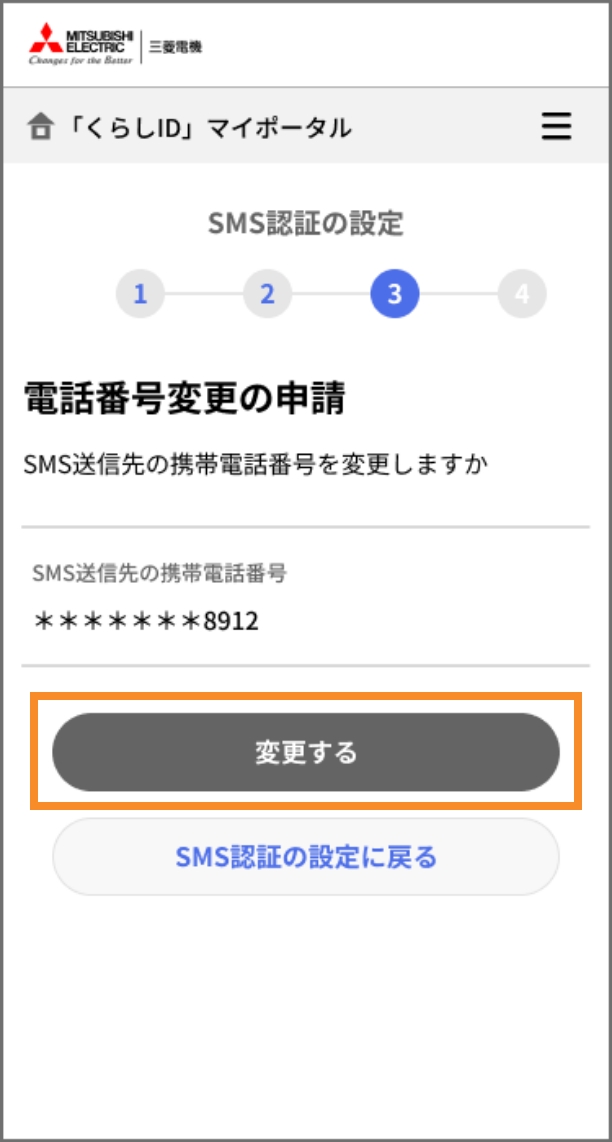
「変更する」をタップする。
-

SMS認証の設定の受付が完了したら、「再ログイン」をタップする。
-
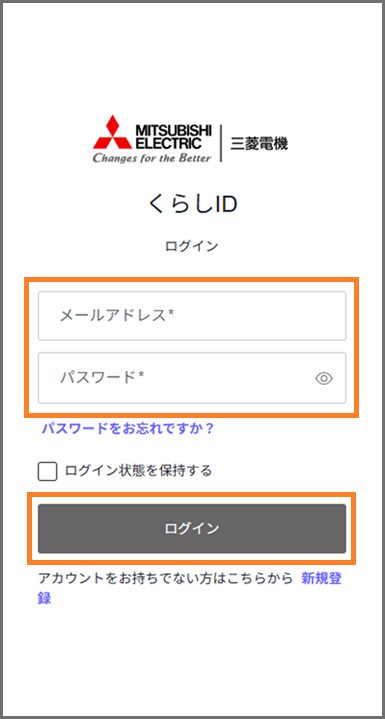
【03.ログインする】の操作を行い、新しい携帯電話番号を設定する。
12. SMS認証の使用を停止する
-
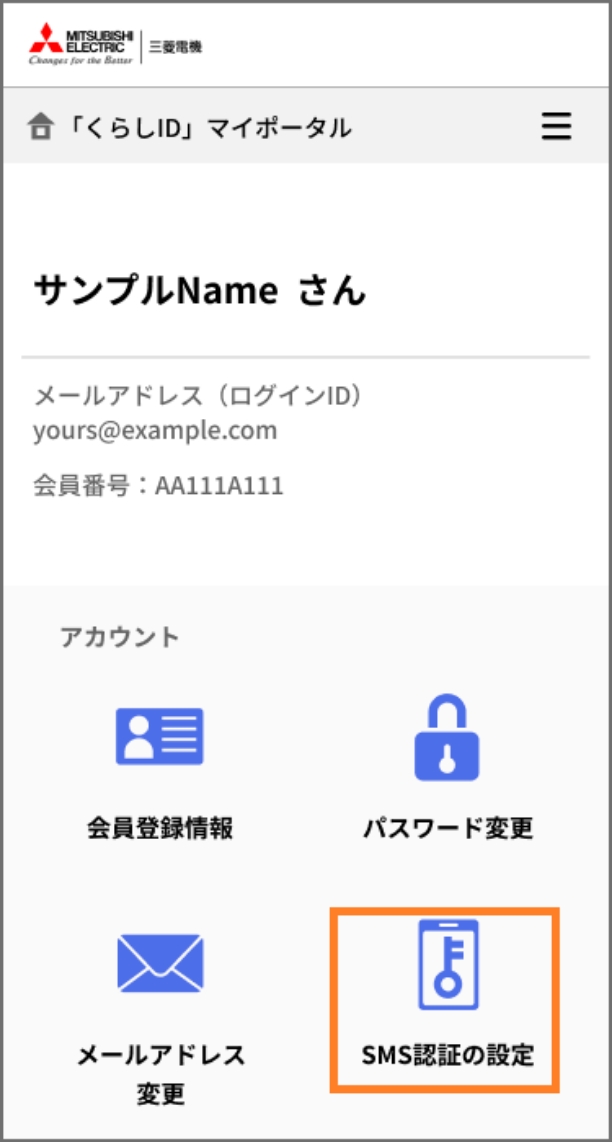
マイポータルホーム画面で「SMS認証の設定」をタップする。
-
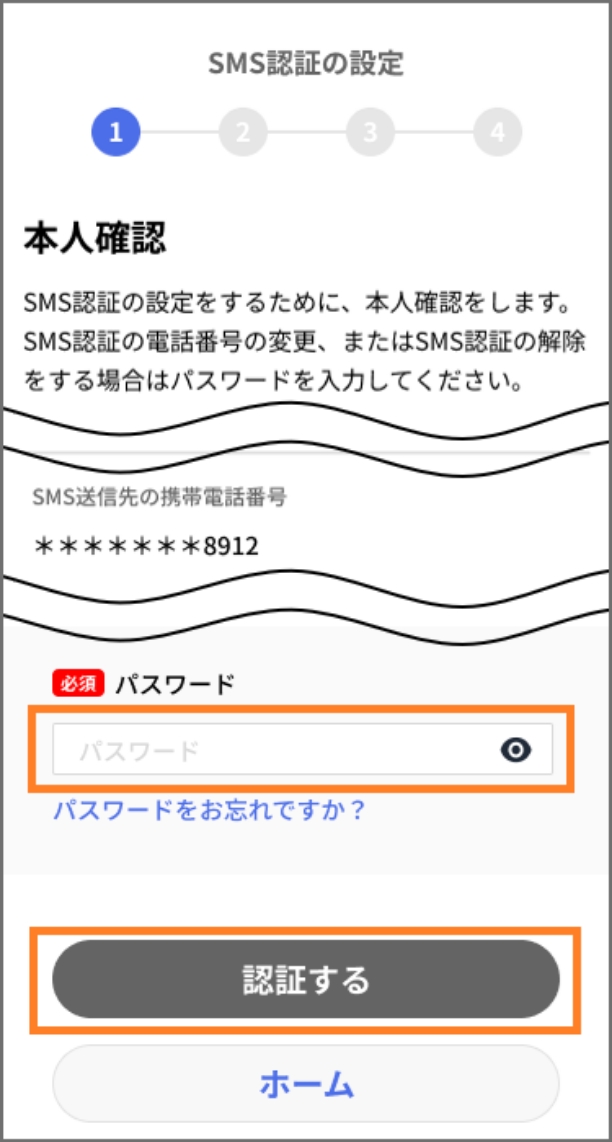
パスワードを入力して「認証する」をタップする。
※パスワードを忘れた場合は「パスワードをお忘れですか?」をタップし、【04.パスワードを忘れた場合】の操作を行う。 -
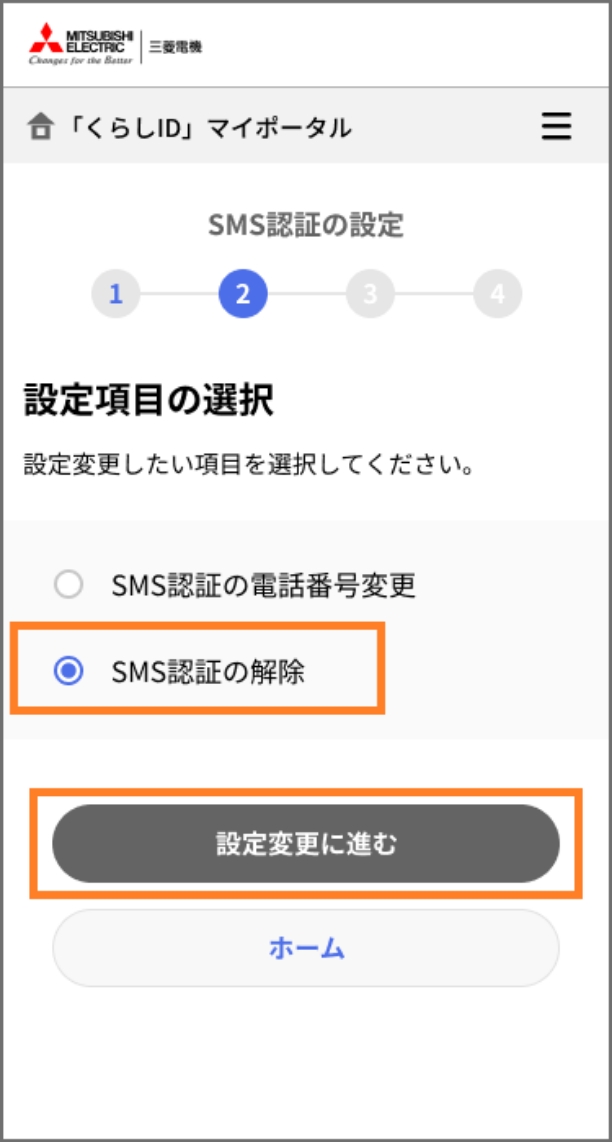
「SMS認証の解除」を選択し、「設定変更に進む」をタップする。
-

「設定内容を確定する」をタップする。
-
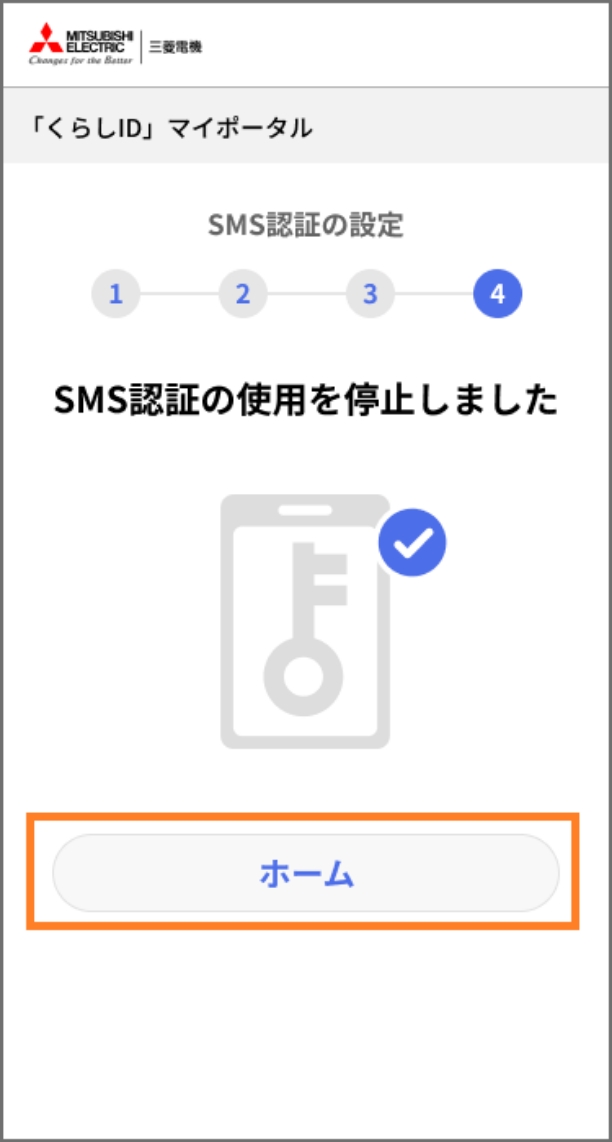
SMS認証の使用停止の設定が完了。
13. 退会する
-
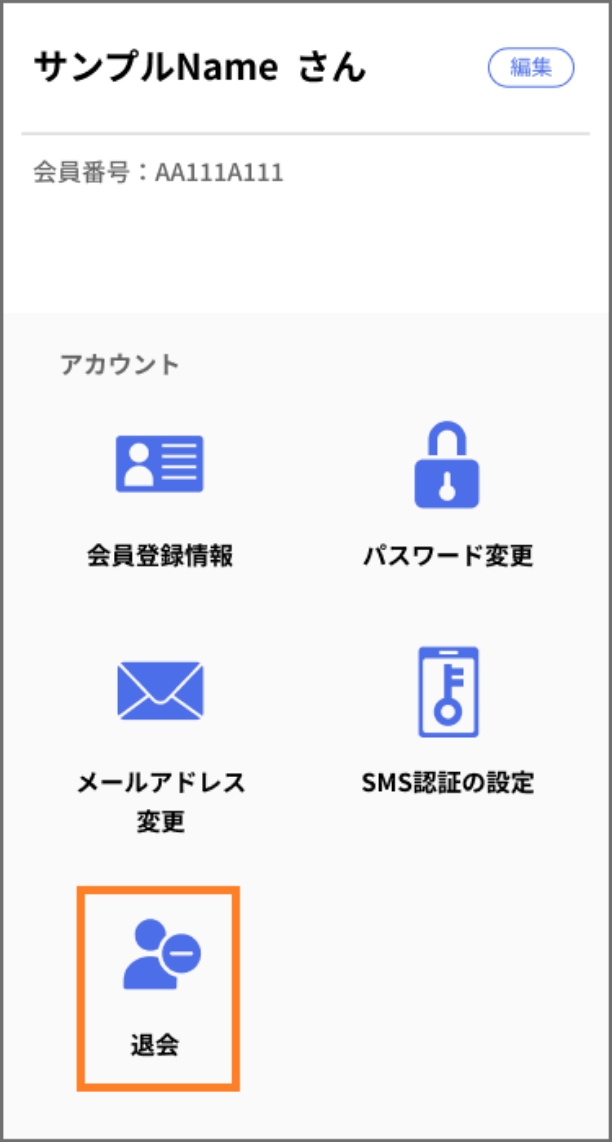
マイポータルホーム画面で「退会」をタップする。
-
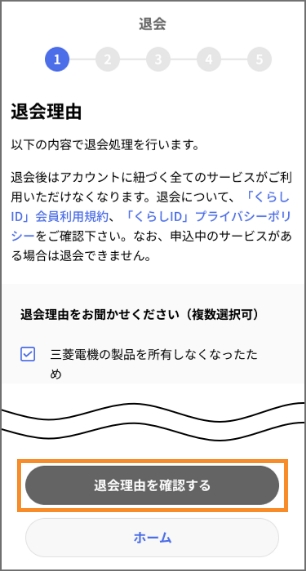
退会理由を選んで「退会理由を確認する」をタップする。
-
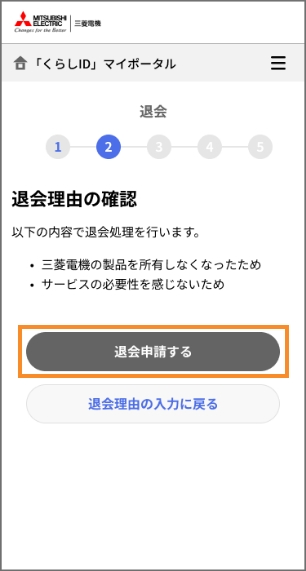
「退会申請する」をタップする。
-
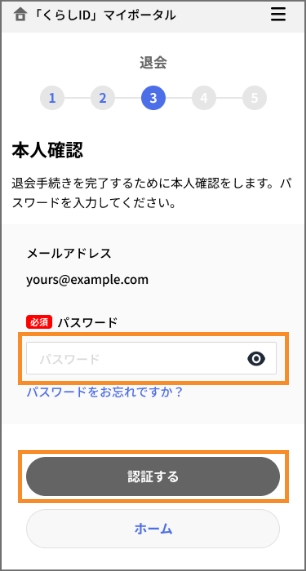
パスワードを入力して「認証する」をタップする。
※パスワードを忘れた場合は「パスワードをお忘れですか?」をタップし、【04.パスワードを忘れた場合】の操作を行う。 -
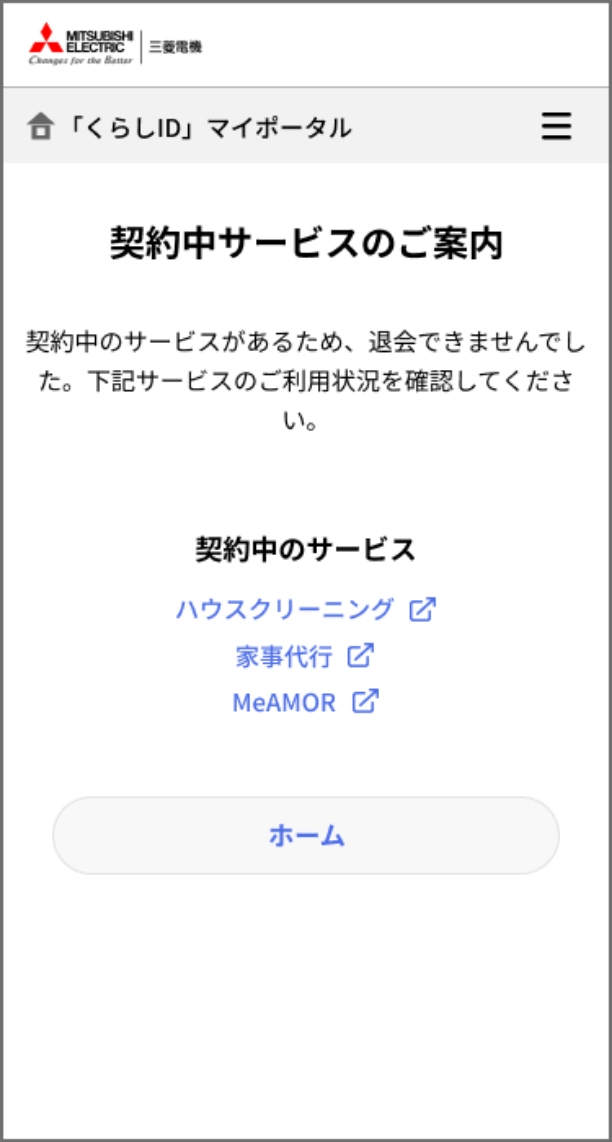
契約中のサービスがある場合は退会できません。契約中のサービス内容をご確認ください。
-
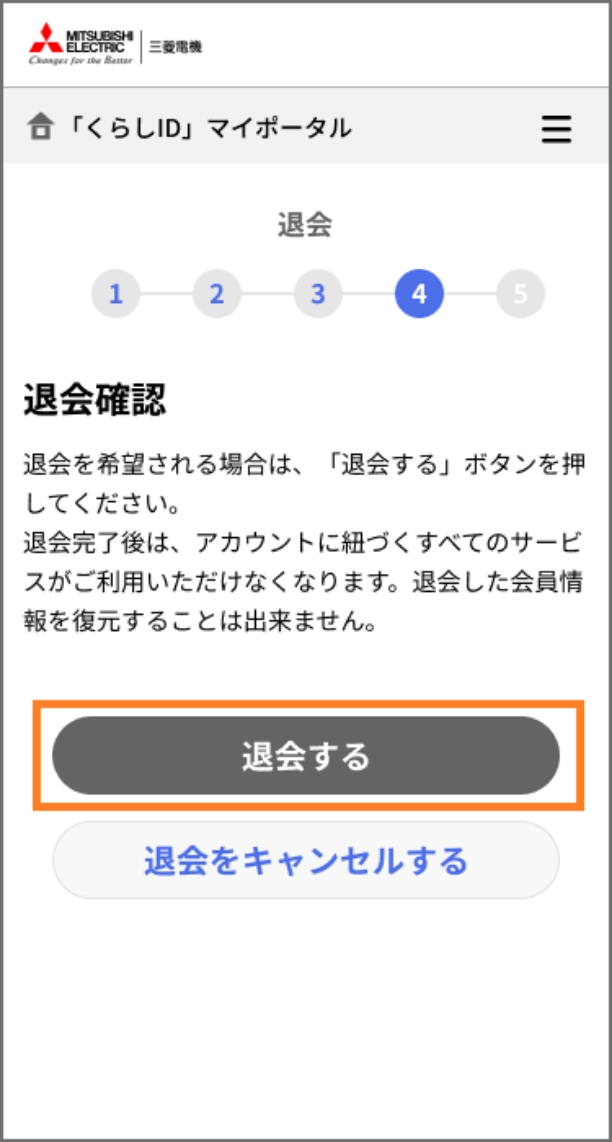
「退会する」をタップする。
-
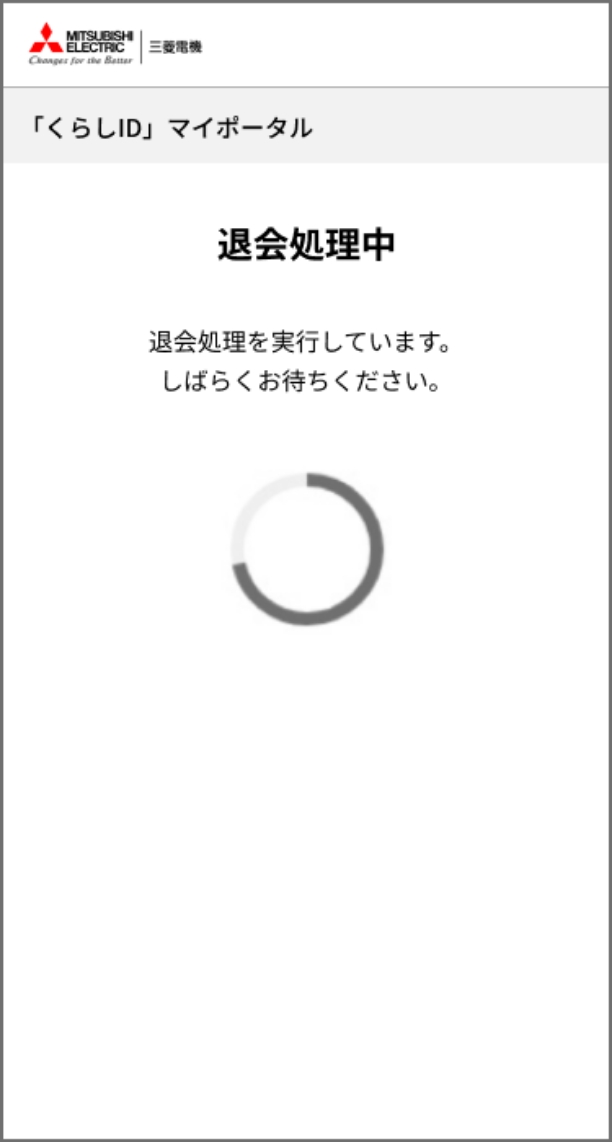
退会処理中は他の処理はできません。
次の画面が表示されるまでしばらくお待ちください。 -
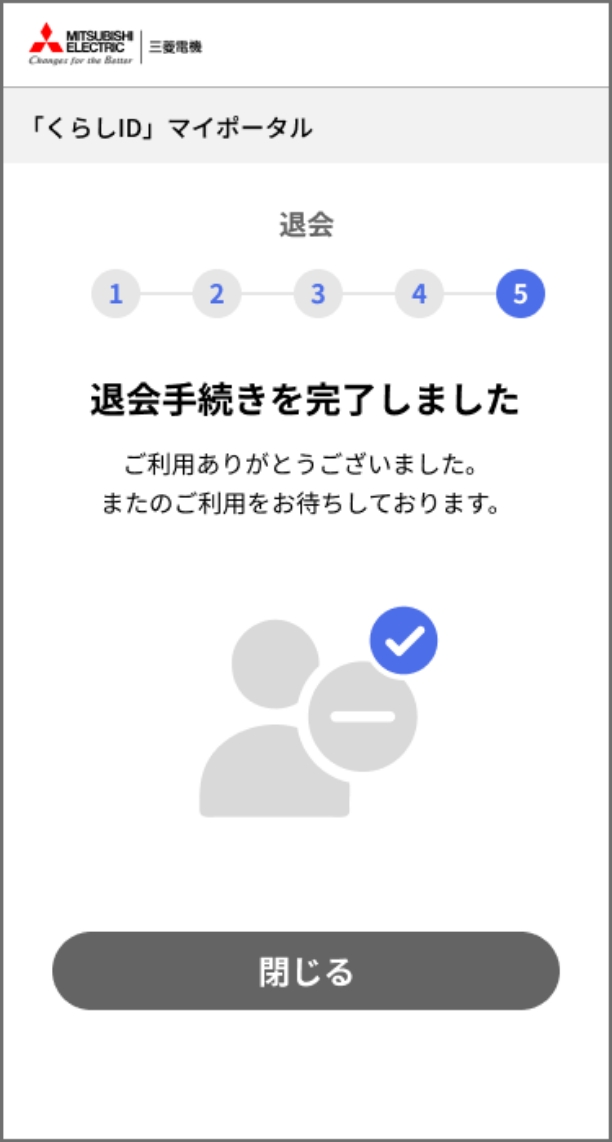
退会手続きが完了する。
-
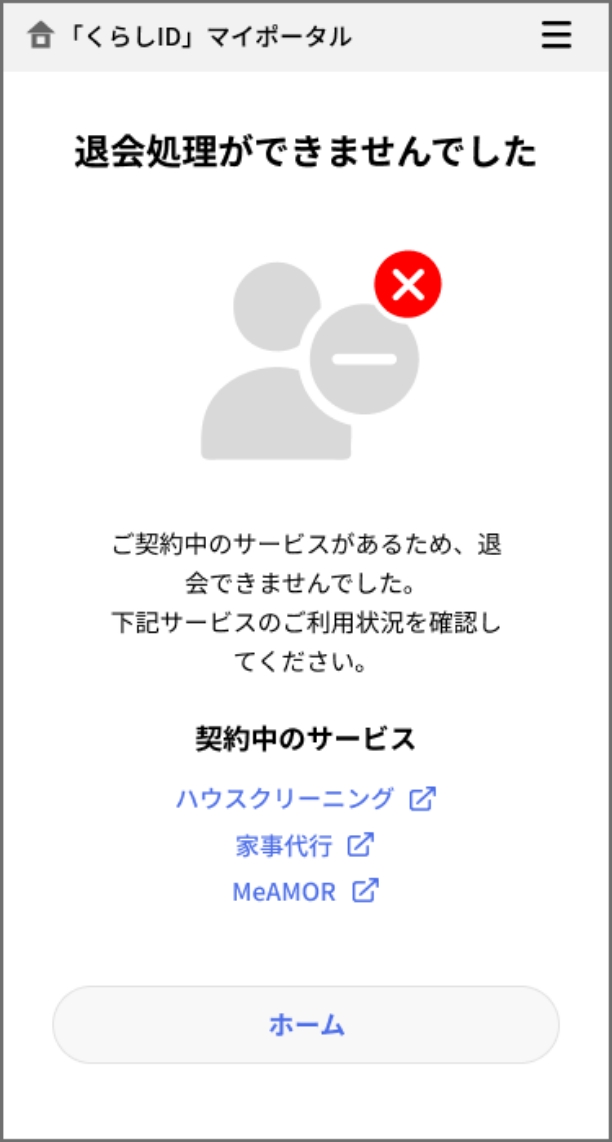
契約中のサービスがある場合は退会できません。契約中のサービス内容をご確認ください。
14. メールマガジン受信設定を変更する
-
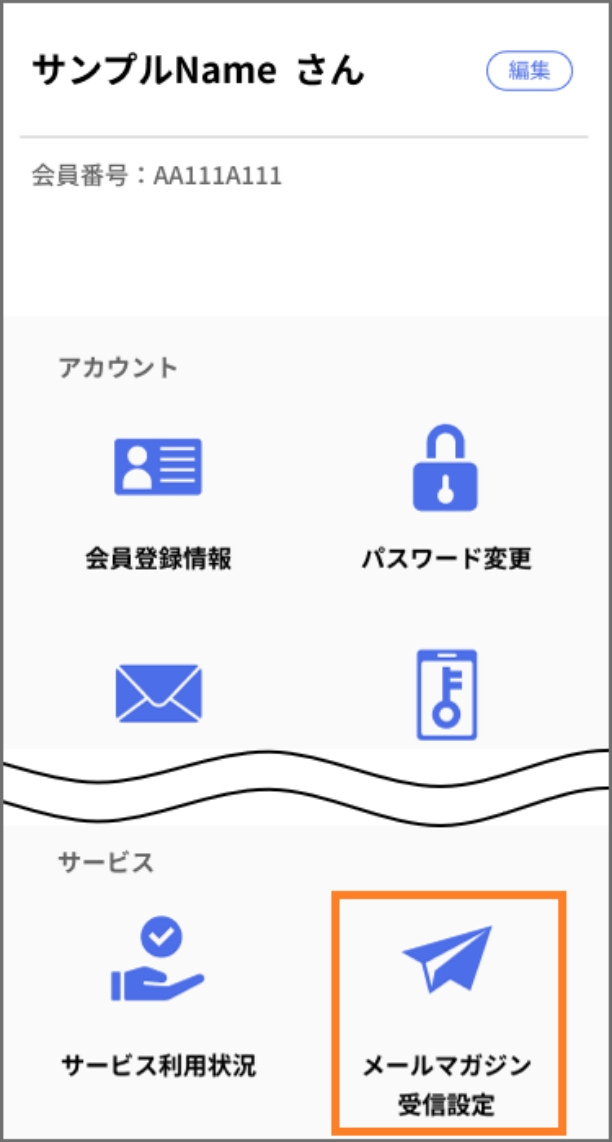
マイポータルホーム画面で「メールマガジン受信設定」をタップする。
-
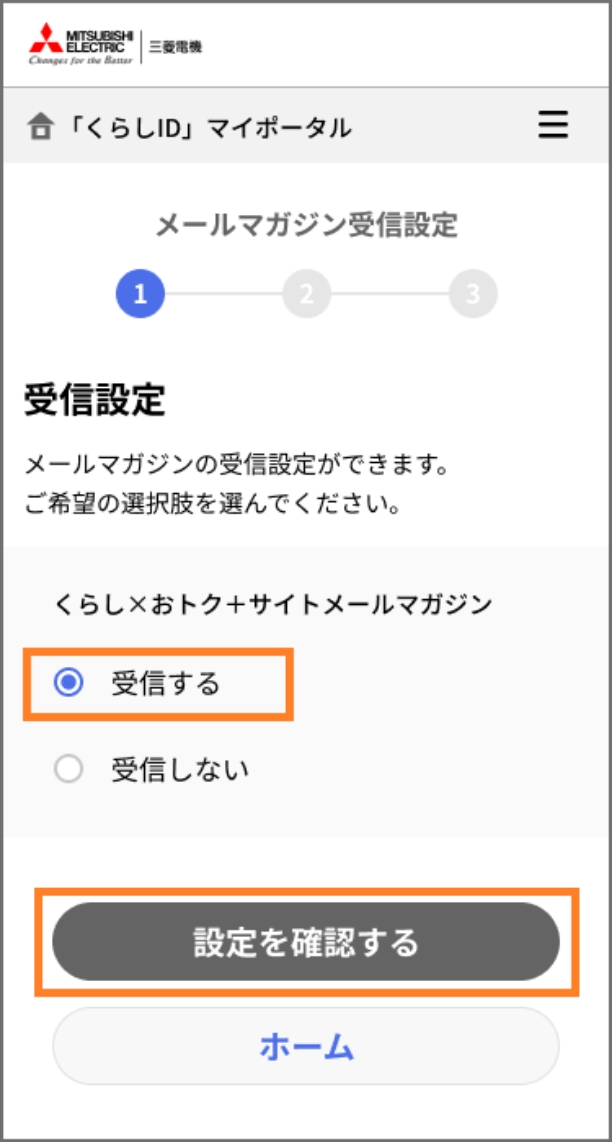
受信希望のメールマガジンには「受信する」をチェックし、受信を停止するメールマガジンには「受信しない」をチェックして、「設定を確認する」をタップする。
-
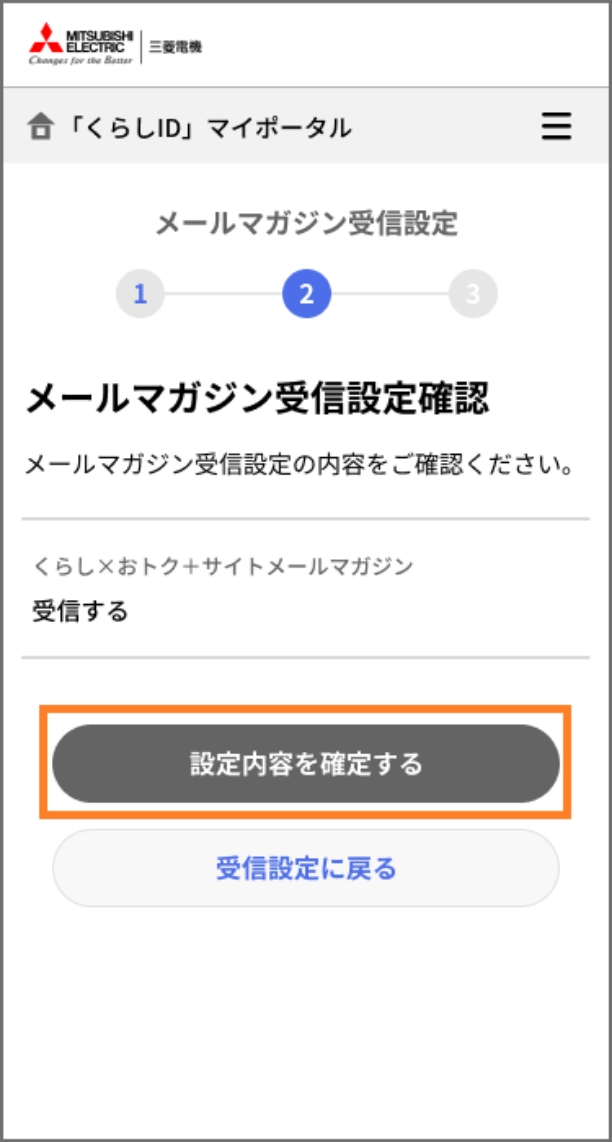
メールマガジンごとの受信設定を確認して、「設定内容を確定する」をタップする。
※各アプリでの設定も、本操作で変更できますが、反映にはしばらく時間がかかります。
-
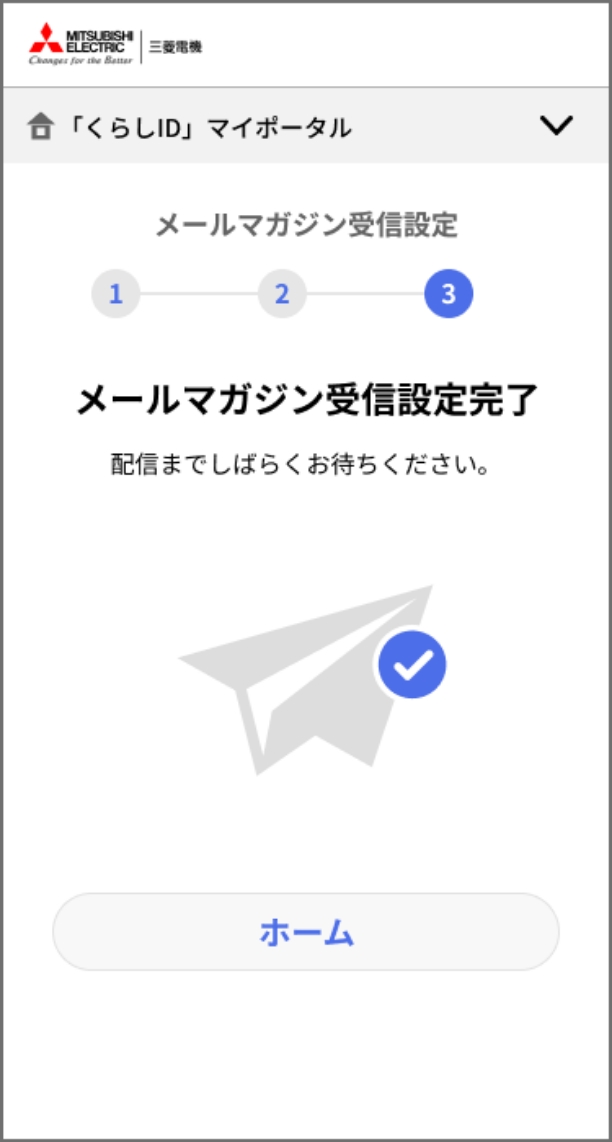
メールマガジン受信設定が完了する。
15. 利用サービスを確認する
-
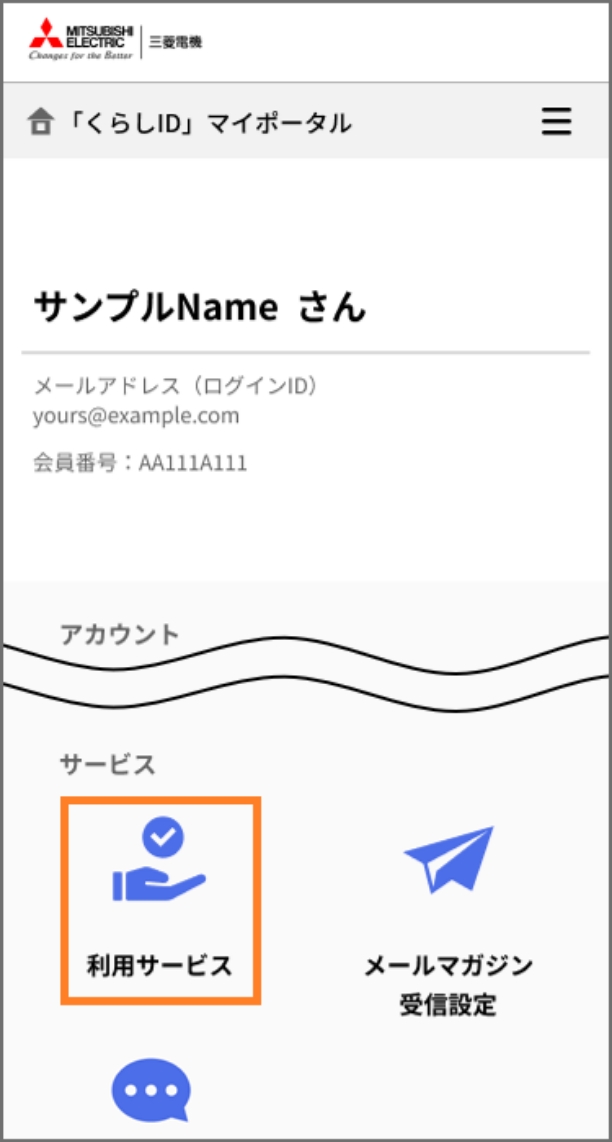
マイポータルホーム画面で「利用サービス」をタップする。
-
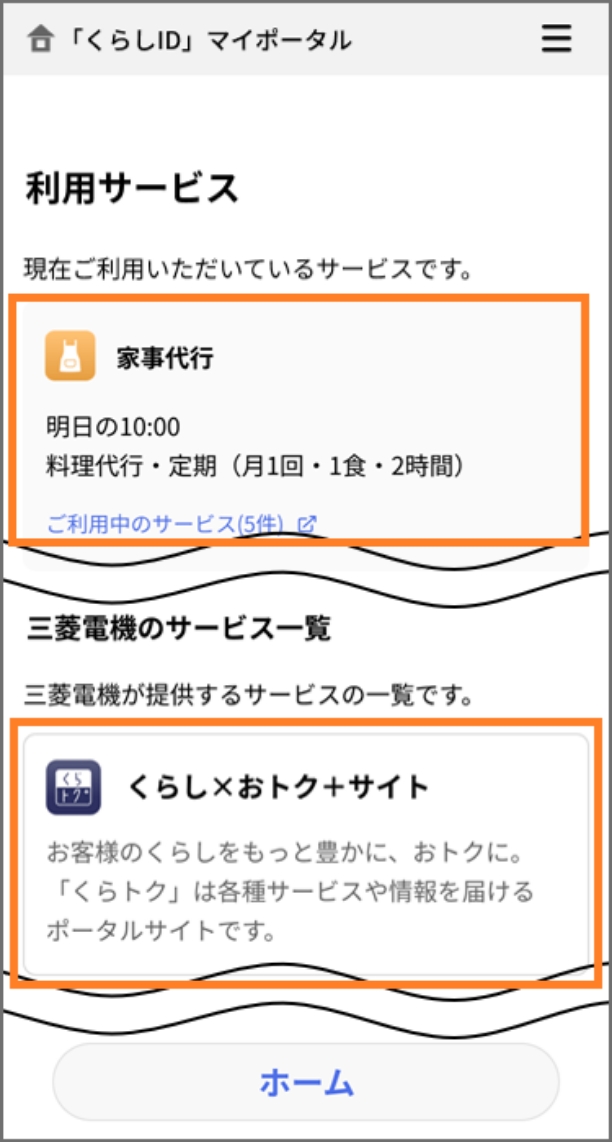
《利用サービス》
サービスをご利用中の場合に表示されます。タップすると当該サービスのマイページ等に移動してお申込み内容を確認できます。
・くらトク延長保証
・ハウスクリーニング
・延長保証
・MeAMOR
・修理依頼《三菱電機のサービス一覧》
当社のサービスをご案内しています。タップすると各サービスのサイトへ移動いたします。
16. 修理を依頼する
MyMUでのエラー通知、または、くらトク延長保証マイページから修理依頼が可能です。
-
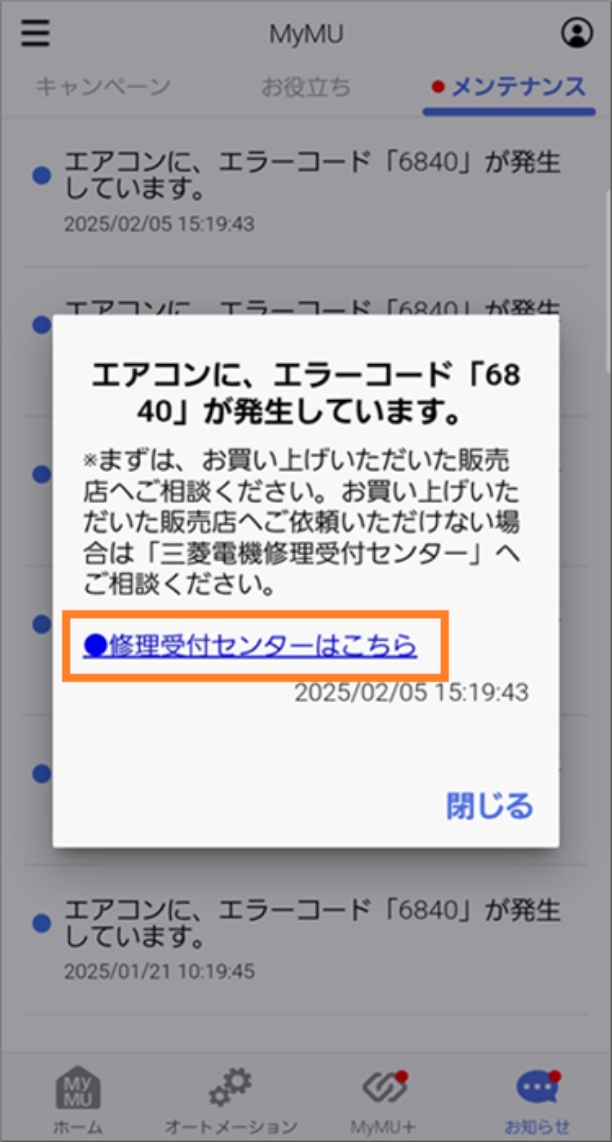
《MyMUのメンテナンス通知から修理依頼する場合》
画面下にある「お知らせ」→「メンテナンス」タブ→エラーのメッセージにある「●修理受付センターはこちら」リンクをタップする。 -
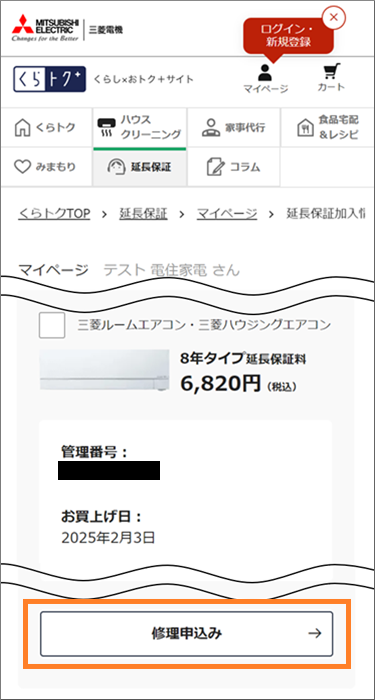
《くらトク延長保証から修理依頼する場合》
くらトクTOP→延長保証→マイページ→延長保証加入情報(https://kuratoku.lcx.mitsubishielectric.co.jp/warranty/mypage/order-list/)の「修理申込み」をタップする。 -
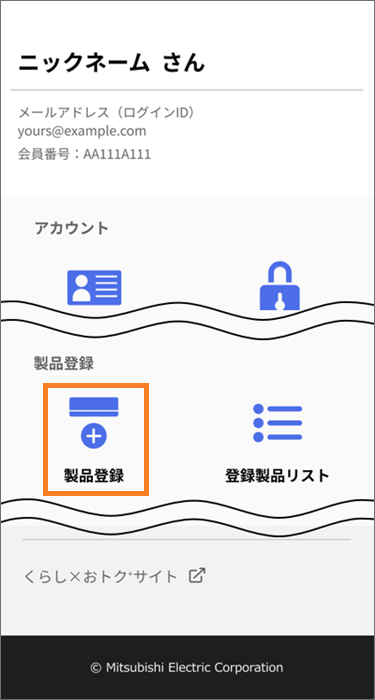
《登録製品リストから修理依頼する場合》
マイポータルホーム画面で「登録製品リスト」をタップする。 -
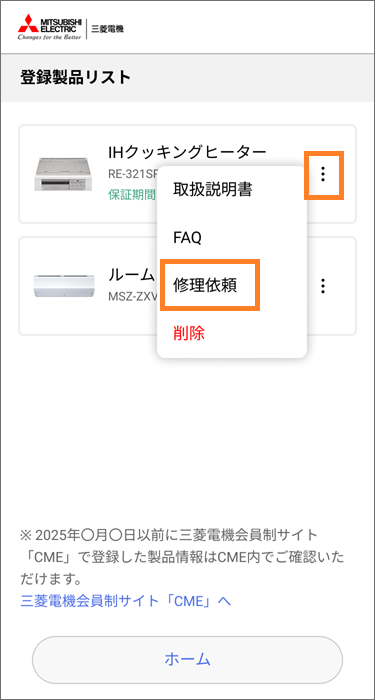
登録した製品のリストから、修理依頼したい製品のリストにある「⋮」をタップし、「修理依頼」をタップする。
-
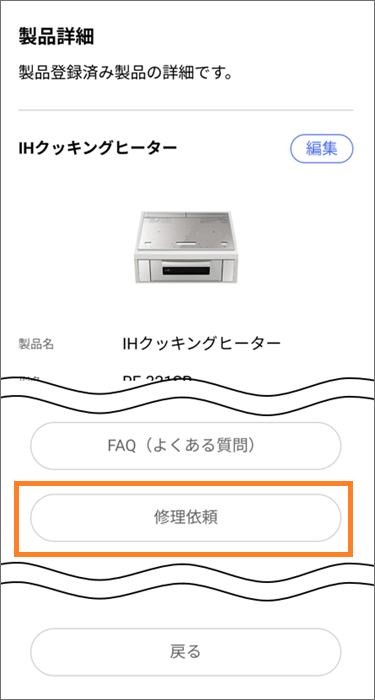
《製品詳細の画面から修理依頼する場合》
製品詳細の画面で「修理依頼」をタップする。 -
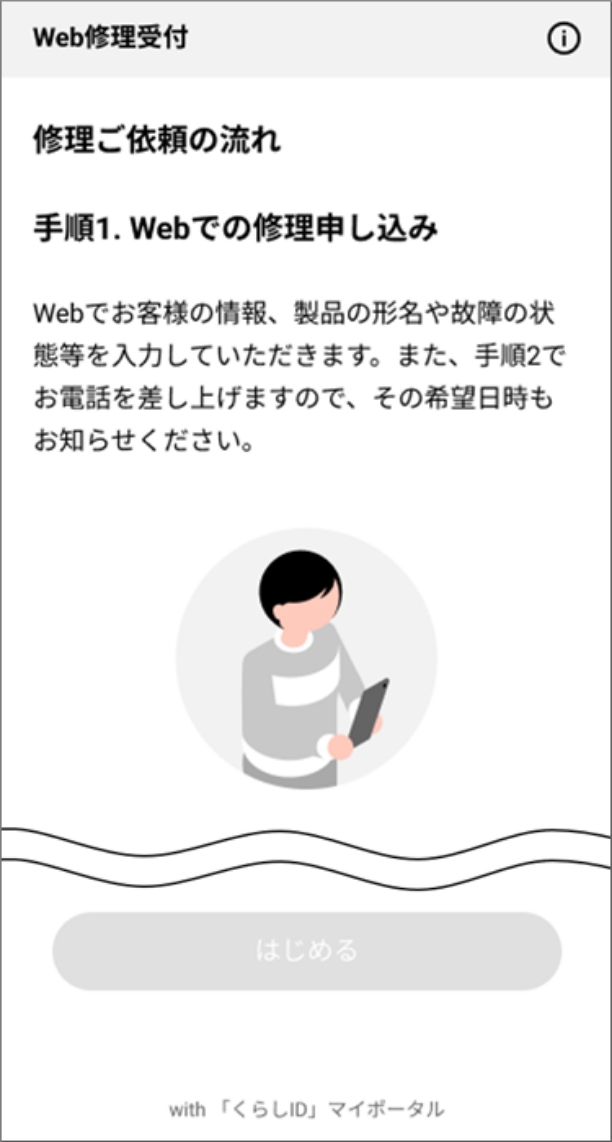
修理ご依頼の流れの説明が表示される。画面の内容にしたがって修理を依頼する。
MyMUでのエラー通知、または、くらトク延長保証マイページから修理依頼が可能です。
-
画面下にある「お知らせ」→「メンテナンス」タブ→エラーのメッセージにある「●修理受付センターはこちら」リンクをタップする。
-
修理ご依頼の流れの説明が表示される。画面の内容にしたがって修理を依頼する。
-
くらトクTOP→延長保証→マイページ→延長保証加入情報(https://kuratoku.lcx.mitsubishielectric.co.jp/warranty/mypage/order-list/)の「修理申込み」をタップする。
-
修理ご依頼の流れの説明が表示される。画面の内容にしたがって修理を依頼する。
-
マイポータルホーム画面で「登録製品リスト」をタップする。
-
登録した製品のリストから、修理依頼したい製品のリストにある「⋮」をタップし、「修理依頼」をタップする。
-
修理ご依頼の流れの説明が表示される。画面の内容にしたがって修理を依頼する。
-
製品詳細の画面で「修理依頼」をタップする。
-
修理ご依頼の流れの説明が表示される。画面の内容にしたがって修理を依頼する。
17. 製品情報を登録する
次のどちらかの方法で製品情報を登録できます。
(1) 製品本体に貼付されたQRコード®をスマートフォンやパソコンのカメラで読み取る。
(2) 製品の形名と製造番号を入力して登録する。
※形名や製造番号は、メーカー保証書や製品本体に記載されています。
-
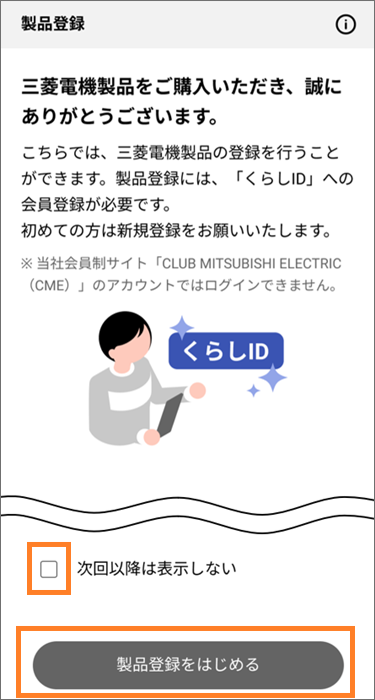
《QRコードから登録する場合》
製品本体のQRコード®をスマートフォンやパソコンのカメラで読み取ると上記のような画面が表示されます(一部異なる場合がございます)。「製品登録をはじめる」をタップしてください。
※製品本体のQRコードの貼付位置は、よくあるご質問【製品登録】を参照ください。
※「次回以降は表示しない」にチェックを入れると、次回以降この画面が表示されなくなります。
《「くらしID」の登録がお済でない場合》
製品登録のご利用には、「くらしID」への会員登録・ログインが必要です。
新規登録画面へ遷移しますので、会員登録をしてください。
※詳しい操作方法は、【02. 新規登録】を参照ください。
※当社会員制サイト「CLUB MITSUBISHI ELECTRIC(CME)」のアカウントではログインできません。
※三菱電機会員制サイト「CME」でご登録いただいた製品情報はCMEのマイページでご確認いただけます。
CMEはこちら
《「くらしID」にログインしていない場合》
「くらしID」にログインしてください。
※詳しい操作方法は、【03. ログインする】を参照ください。 -
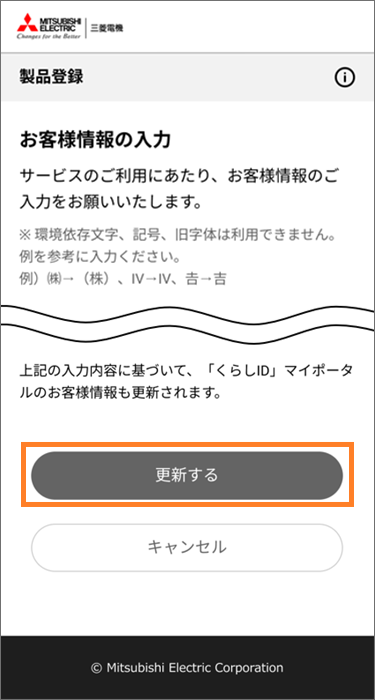
《QRコードから登録する場合》
製品登録にはお客さま情報のご入力が必要です。お客さま情報を入力したことがない場合、または、お客さま情報に追加の入力が必要な場合、入力フォームが表示されますので、必要事項を入力して「更新する」をタップしてください。
上記に該当しない場合、本画面は表示されません。 -
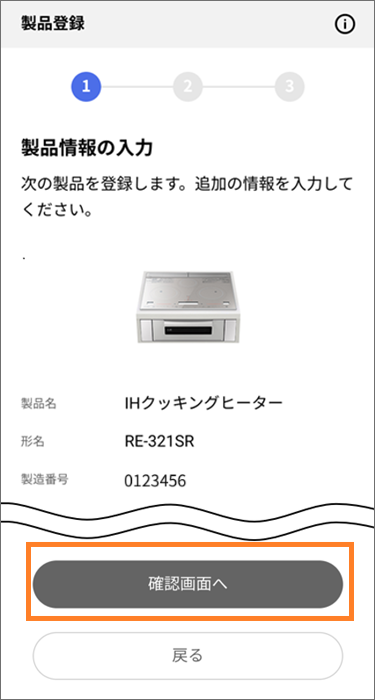
《QRコードから登録する場合》
画面の指示に従い、登録に必要な製品情報を入力して「確認画面へ」をタップしてください。 -
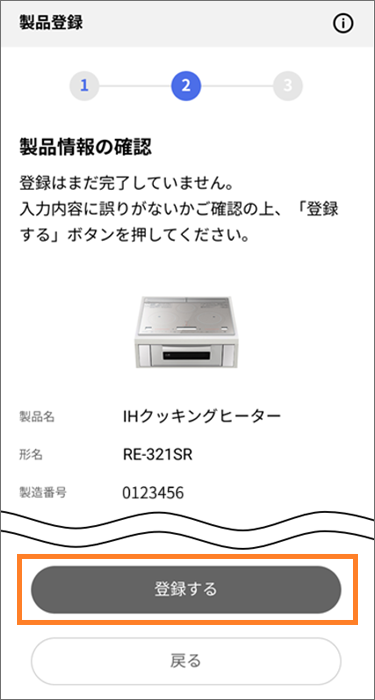
《QRコードから登録する場合》
入力内容の確認画面が表示されます。入力内容に間違いがないかを確認して、「登録する」をタップしてください。 -
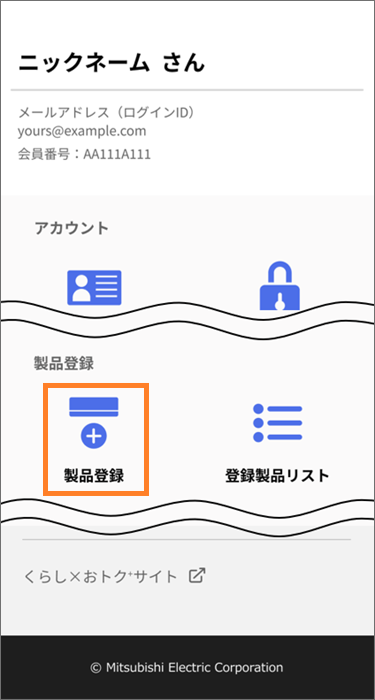
《形名や製造番号を入力して製品登録する》
マイポータルホーム画面で「製品登録」をタップしてください。 -
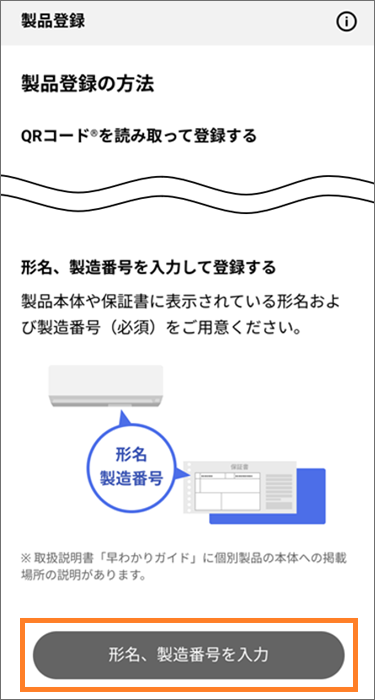
《形名や製造番号を入力して製品登録する》
「形名、製造番号を入力」をタップしてください。
「QRコードを読み取る」場合の操作方法は、【17. 製品情報を登録する】《QRコードから登録する場合》を参照ください。 -
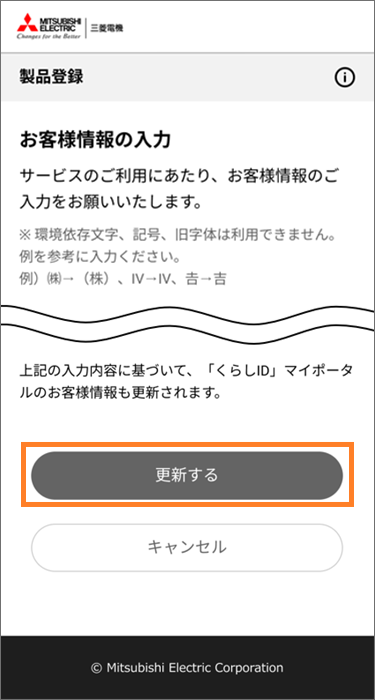
《形名や製造番号を入力して製品登録する》
製品登録にはお客さま情報のご入力が必要です。お客さま情報を入力したことがない場合、または、お客さま情報に追加の入力が必要な場合、入力フォームが表示されますので、必要事項を入力して「更新する」をタップしてください。
上記に該当しない場合、本画面は表示されません。 -
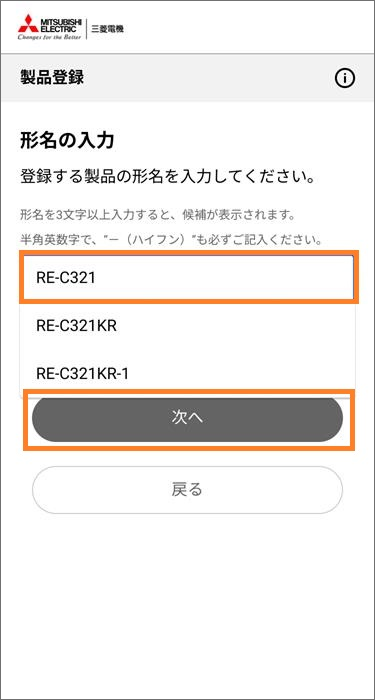
《形名や製造番号を入力して製品登録する》
製品の「形名」を入力してください。
「形名」は、メーカー保証書や製品本体に記載されています。
形名が何かわからない場合は、テキストボックスの下にある「形名・製造番号とは?」をタップしてください。 -
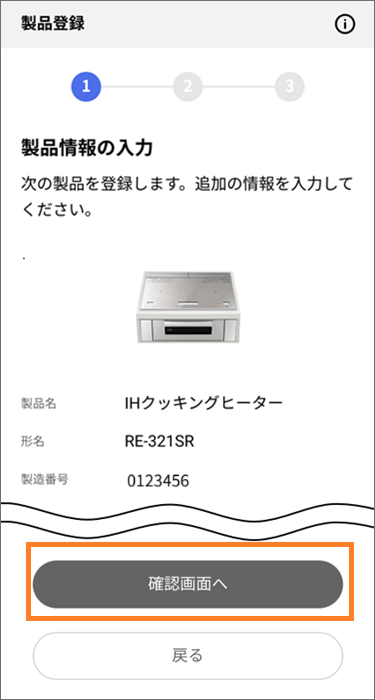
《形名や製造番号を入力して製品登録する》
画面の指示に従い、登録に必要な製品情報を入力して「確認画面へ」をタップしてください。 -
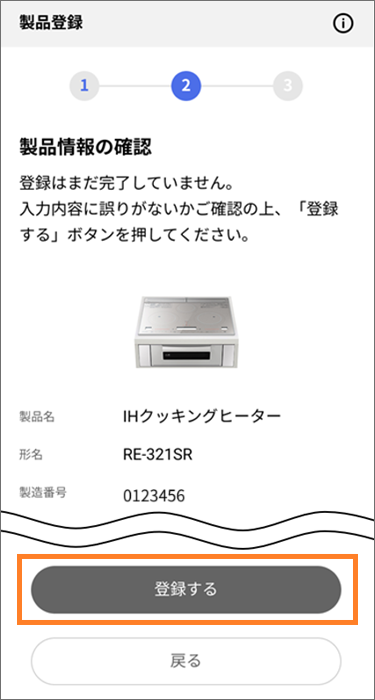
《形名や製造番号を入力して製品登録する》
入力内容の確認画面が表示されます。入力内容に間違いがないかを確認して、「登録する」をタップしてください。 -
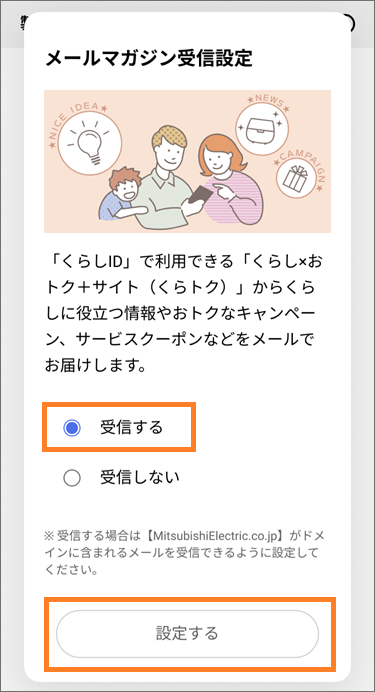
メールマガジン受信設定を行っていない場合は、メールマガジンを「受信する」か「受信しない」かを選択して「設定する」をタップしてください。
※メールマガジン受信設定を以前に行ったことがある場合、本画面は表示されません。 -
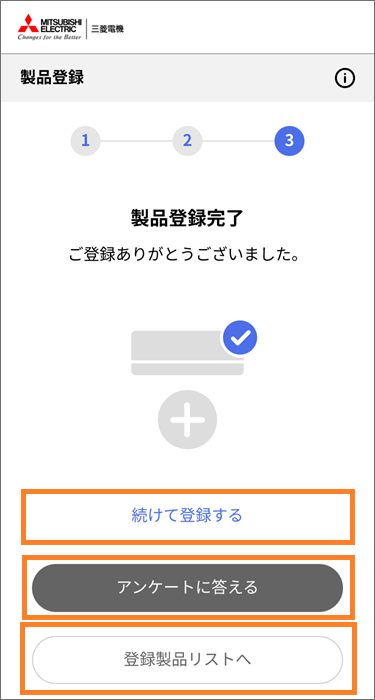
「製品登録完了」画面が表示されると、登録完了となります。
続けて製品を登録する場合は、「続けて登録する」をタップしてください。
製品によっては、製品ごとの詳細アンケートを募集しています。
「アンケートに答える」ボタンが表示された場合には、ぜひボタンをタップしてアンケートにご協力ください。
※アンケート募集中は、後からでもホーム画面の「アンケート」欄よりご回答いただけます。
登録した製品情報の詳細を確認したい場合は、「登録製品リストへ」をタップしてください。
次のどちらかの方法で製品情報を登録できます。
(1) 製品本体に貼付されたQRコード®をスマートフォンやパソコンのカメラで読み取る。
(2) 製品の形名と製造番号を入力して登録する。
※形名や製造番号は、メーカー保証書や製品本体に記載されています。
-
製品本体のQRコード®をスマートフォンやパソコンのカメラで読み取ると上記のような画面が表示されます(一部異なる場合がございます)。「製品登録をはじめる」をタップしてください。
※製品本体のQRコードの貼付位置は、よくあるご質問【製品登録】を参照ください。
※「次回以降は表示しない」にチェックを入れると、次回以降この画面が表示されなくなります。
《「くらしID」の登録がお済でない場合》
製品登録のご利用には、「くらしID」への会員登録・ログインが必要です。
新規登録画面へ遷移しますので、会員登録をしてください。
※詳しい操作方法は、【02. 新規登録】を参照ください。
※当社会員制サイト「CLUB MITSUBISHI ELECTRIC(CME)」のアカウントではログインできません。
※三菱電機会員制サイト「CME」でご登録いただいた製品情報はCMEのマイページでご確認いただけます。
CMEはこちら
《「くらしID」にログインしていない場合》
「くらしID」にログインしてください。
※詳しい操作方法は、【03. ログインする】を参照ください。 -
製品登録にはお客さま情報のご入力が必要です。お客さま情報を入力したことがない場合、または、お客さま情報に追加の入力が必要な場合、入力フォームが表示されますので、必要事項を入力して「更新する」をタップしてください。
上記に該当しない場合、本画面は表示されません。 -
画面の指示に従い、登録に必要な製品情報を入力して「確認画面へ」をタップしてください。
-
入力内容の確認画面が表示されます。入力内容に間違いがないかを確認して、「登録する」をタップしてください。
-
メールマガジン受信設定を行っていない場合は、メールマガジンを「受信する」か「受信しない」かを選択して「設定する」をタップしてください。
※メールマガジン受信設定を以前に行ったことがある場合、本画面は表示されません。 -
「製品登録完了」画面が表示されると、登録完了となります。
続けて製品を登録する場合は、「続けて登録する」をタップしてください。
製品によっては、製品ごとの詳細アンケートを募集しています。
「アンケートに答える」ボタンが表示された場合には、ぜひボタンをタップしてアンケートにご協力ください。
※アンケート募集中は、後からでもホーム画面の「アンケート」欄よりご回答いただけます。
登録した製品情報の詳細を確認したい場合は、「登録製品リストへ」をタップしてください。
-
マイポータルホーム画面で「製品登録」をタップしてください。
-
「形名、製造番号を入力」をタップしてください。
「QRコードを読み取る」場合の操作方法は、【17. 製品情報を登録する】《QRコードから登録する場合》を参照ください。 -
製品登録にはお客さま情報のご入力が必要です。お客さま情報を入力したことがない場合、または、お客さま情報に追加の入力が必要な場合、入力フォームが表示されますので、必要事項を入力して「更新する」をタップしてください。
上記に該当しない場合、本画面は表示されません。 -
製品の「形名」を入力してください。
「形名」は、メーカー保証書や製品本体に記載されています。
形名が何かわからない場合は、テキストボックスの下にある「形名・製造番号とは?」をタップしてください。 -
画面の指示に従い、登録に必要な製品情報を入力して「確認画面へ」をタップしてください。
-
入力内容の確認画面が表示されます。入力内容に間違いがないかを確認して、「登録する」をタップしてください。
-
メールマガジン受信設定を行っていない場合は、メールマガジンを「受信する」か「受信しない」かを選択して「設定する」をタップしてください。
※メールマガジン受信設定を以前に行ったことがある場合、本画面は表示されません。 -
「製品登録完了」画面が表示されると、登録完了となります。
続けて製品を登録する場合は、「続けて登録する」をタップしてください。
製品によっては、製品ごとの詳細アンケートを募集しています。
「アンケートに答える」ボタンが表示された場合には、ぜひボタンをタップしてアンケートにご協力ください。
※アンケート募集中は、後からでもホーム画面の「アンケート」欄よりご回答いただけます。
登録した製品情報の詳細を確認したい場合は、「登録製品リストへ」をタップしてください。
18. 製品情報を確認する/削除する
登録した製品の情報や関連サービスへのリンクを確認できます。
-
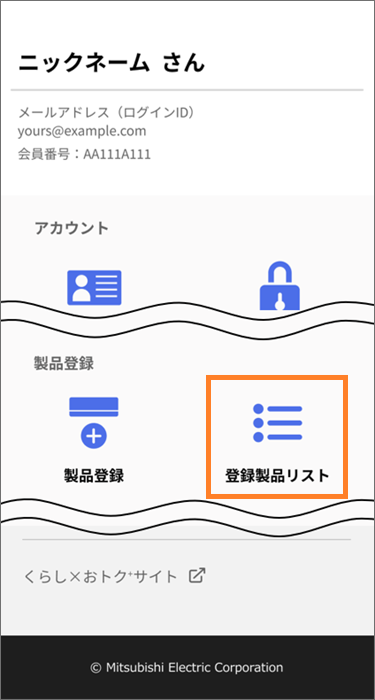
マイポータルホーム画面で「登録製品リスト」をタップする。
-
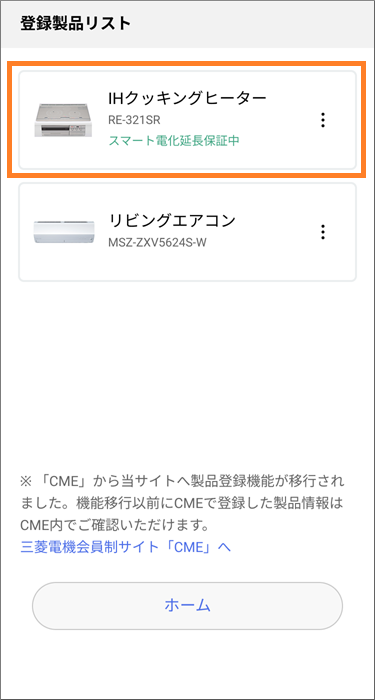
登録した製品のリストから、詳細を確認したいリストをタップする。
-
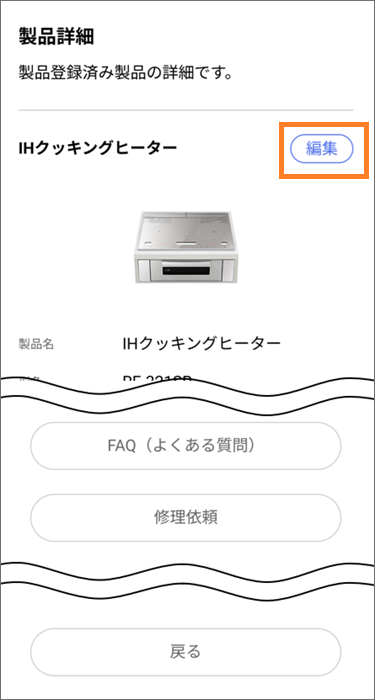
登録した製品の情報や関連サービスへのリンクを確認できる。
「編集」をタップすると、一部の登録情報を変更できる。
※変更したい情報が編集できない場合は、再登録が必要です。登録方法は、【17.製品情報を登録する】を参照ください。 -
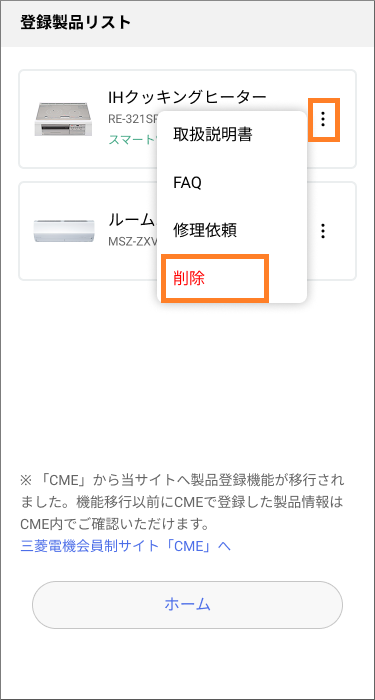
《製品情報を削除する場合》
登録した製品のリストから、削除したい製品のリストにある「⋮」をタップし、「削除」をタップする。
-
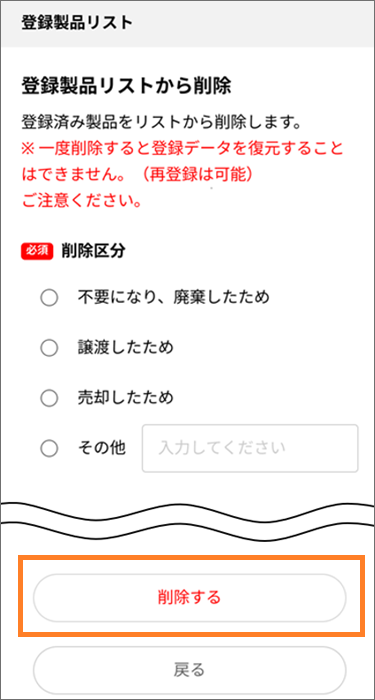
《製品情報を削除する場合》
削除区分と処理日を選択し、「削除する」をタップする。
-

《製品情報を削除する場合》
登録製品リストから削除される。
登録した製品の情報や関連サービスへのリンクを確認できます。
-
マイポータルホーム画面で「登録製品リスト」をタップする。
-
登録した製品のリストから、詳細を確認したいリストをタップする。
-
登録した製品の情報や関連サービスへのリンクを確認できる。
「編集」をタップすると、一部の登録情報を変更できる。
※変更したい情報が編集できない場合は、再登録が必要です。登録方法は、【17.製品情報を登録する】を参照ください。
-
登録した製品のリストから、削除したい製品のリストにある「⋮」をタップし、「削除」をタップする。
-
削除区分と処理日を選択し、「削除する」をタップする。
-
登録製品リストから削除される。
※QRコードは株式会社デンソーウェーブの登録商標です。
